Pages

Banner 468 x 60px

 
Hiển thị các bài đăng có nhãn thu-thuat. Hiển thị tất cả bài đăng

Thứ Sáu, 2 tháng 3, 2012

Thủ thuật tạo playlist cho video youtube ở sidebar của Blogspot

0 nhận xét
Trước đây mình đã giới thiệu các bạn một bài viết về cách post video youtube dạng list, tuy nhiên với thủ thuật trước thì bên dưới video là ảnh thumbnail của các các video liên quan, điều này khó cho người dùng khi xem video. Điều đó sẽ gây khó khăn khi chúng ta post quá nhiều video trong list thì người dùng sẽ khó biết họ đang xem video nào? Với thủ thuật này thì chúng ta sẽ khắc phục được vấn đề đó và hơn nữa nó sẽ linh hoạt hơn, bạn có thể đặt chúng ở bất kì đâu trên blog, bạn có thể đặt ngay trên sidebar của blog, khi click vào các video ở list thì nó sẽ không phải rời khỏi trang blog của bạn. Bạn có thể xem demo để thấy rỏ hơn công dụng của thủ thuật này.

Hình ảnh minh họa

» Bắt đầu thủ thuật

1. Đăng nhập vào tài khoản Blogger
2. Vào phần thiết kế (Design)
3. Chọn chỉnh sửa HTML (Edit HTML)
4. Chèn code bên dưới vào sau thẻ <head>
<style>
#ytplay {margin:0;padding:0 0 2px 0;border-bottom:1px solid #ccc;}
।yt-container {color:#333;line-height:1.5;font-size:12px;font-family:arial;background:#eee;
width:300px; /*độ rộng của tiện ích*/
border:1px solid #ccc;}
.yt-container ul{list-style-type:none;border-top:1px solid #fff;margin:0;padding:5px;height: 108px; overflow: auto;}
.yt-container ul li a{background:url(https://lh5.googleusercontent.com/-Fm9icK415H8/TzDtraRfvsI/AAAAAAAABro/HBht2Fug_g8/s15/pl.gif) no-repeat;color:#222;padding:0 0 0 19px;}
.yt-container ul li a:hover{background:url(https://lh4.googleusercontent.com/-HHQGhqe9Yv0/TzDuINfTfsI/AAAAAAAABsA/tru7N9t_6-k/s15/hoverpl.gif) no-repeat;color:#036b5d}
.yt-container ul li.currentvideo a{font-weight:bold;color:#c20404; background:url(https://lh4.googleusercontent.com/-PFFQGfP_K_c/TzDvEJJ3iSI/AAAAAAAABsY/yiIfVgwKneI/s15/cur.gif) no-repeat;padding:0 0 0 19px;}
</style>

<script src="http://traidatmui-tips.googlecode.com/files/Jquery1.3.2.js" type="text/javascript"></script>
<script type="text/javascript" src="http://traidatmui-tips.googlecode.com/files/jquery.youtubeplaylist.js"></script>
<script type="text/javascript">
$(function() {
$("ul.ytlist").ytplaylist({
playerWidth: 300, //độ rộng của video
playerHeight:175, //chiều cao của video
addThumbs: false,
thumbSize: 'small',
showInline: false,
showRelated: true,
allowFullScreen: true,
autoPlay: true, holderId: 'ytplay'});
});
</script>

5. Save template lại và trở về phần tử trang (Page Elements)
6. Thêm 1 HTML/Javascript và thêm vào code bên dưới
<div class="yt-container">
<div id="ytplay"></div>

<ul class="ytlist">

<li class="currentvideo"><a href="http://www.youtube.com/watch?v=nQYlLlSo73s" class="yt-vid">Phim "Nợ đa tình" - 1a</a></li>
<li><a href="http://www.youtube.com/watch?v=I0K7Pw34n5A&feature=related" class="yt-vid">Phim "Nợ đa tình" - 1b</a></li>
<li><a href="http://www.youtube.com/watch?v=Il205mA-en0&feature=related" class="yt-vid">Phim "Nợ đa tình" - 1c</a></li>
<li><a href="http://www.youtube.com/watch?v=pAm2ts1lafQ&feature=related" class="yt-vid">Phim "Nợ đa tình" - 2a</a></li>
<li><a href="http://www.youtube.com/watch?v=WzqFohS16xE&feature=related" class="yt-vid">Phim "Nợ đa tình" - 2b</a></li>
<li><a href="http://www.youtube.com/watch?v=vVvZhfjoKyU&feature=related" class="yt-vid">Phim "Nợ đa tình" - 2c</a></li>
<li><a href="http://www.youtube.com/watch?v=M7Bq_Fx6ezU&feature=related" class="yt-vid">Phim "Nợ đa tình" - 3a</a></li>
<li><a href="http://www.youtube.com/watch?v=pL9WlXtqrYA&feature=related" class="yt-vid">Phim "Nợ đa tình" - 3b</a>
</li> <li><a href="http://www.youtube.com/watch?v=KIb5ubk5L74" class="yt-vid">Phim "Nợ đa tình" - 3c</a></li>

</ul></div>

Bạn chỉ cần thay các link video bên trên thành link video (màu tím) và tên của video đó tương ứng (in đậm) mà bạn muốn hiển thị trong tiện ích này.

7. Save tiện ích lại là xong.

nguồn  traidatmui.com
Read more...

Thủ thuật post video Youtube dạng list cho video có nhiều phần

0 nhận xét
Để tối ưu việc post video có nhiều phần trong blog, mình chia sẻ cùng các bạn thủ thuật tạo Video List, tức là chúng ta sẽ liệt kê các video thành dạng list trông sẽ gọn ràng và nhẹ hơn việc bạn post nhiều code trong cùng một bài viết. Các video sẽ chạy với chương trình của Youtube và danh sách các phần tiếp theo sẽ được liệt kê bên dưới bạn chỉ cần click vào ảnh thumbnail bên dưới là có thể xem phần tiếp theo.

Hình ảnh minh họa

» Bắt đầu thủ thuật

1. Đăng nhập vào tài khoản Blogger
2. Vào phần thiết kế (Design)
3. Chọn chỉnh sửa HTML (Edit HTML)
4. Chèn code bên dưới vào sau thẻ <head>
<script language="javascript" src="http://traidatmui-tips.googlecode.com/files/videoyoutube_list.js"></script>
<style type="text/css">
.myYoutubePlaylist_YoutubeMovie, .myYoutubePlaylist_YoutubePlaylist {
display:block;
}
.myYoutubePlaylist_Img {
width:64px; /*độ rộng ảnh thumb*/
height:60px; /*chiều cao ảnh thumb*/
overflow:hidden;
margin-left:3px;
border:1px solid #fff;
padding:2px ;
}
</style>

5. Save templates lại

Như vậy là bạn đã cài đặt chương trình video vào template, bây giờ là đến việc đăng bài của bạn. Sau này nếu bạn muốn post video từ Youtube thì bạn chỉ cần lấy mã Video đó và thay thế nó vào code bên dưới.

<div class="myYoutubePlaylist"><div id="myYoutubePlaylist_0ipWJzkUoMI" class="myYoutubePlaylist_YoutubeMovie"></div><center>
<div class="myYoutubePlaylist_YoutubePlaylist" id="myYoutubePlaylist_YoutubePlaylist_0ipWJzkUoMI"></div></center></div><script language="JavaScript" type="text/javascript">myYoutubePlaylist_cy('0ipWJzkUoMI','myYoutubePlaylist_0ipWJzkUoMI');myYoutubePlaylist_dl('0ipWJzkUoMISEFMQfPlC6E2GCcVm30Qvo','myYoutubePlaylist_YoutubePlaylist_0ipWJzkUoMI','myYoutubePlaylist_0ipWJzkUoMI');</script>

Phần mã màu đỏ (0ipWJzkUoMI) ở trên chính là mã video đầu tiên hay đó là phần 1, và các mã màu xanh là mã video các phần tiếp theo, nếu có nhiều hơn bạn chỉ việc thêm mã tương ứng, mỗi mã cách nhau bằng dấu phẩy (,) và mã cuối cùng không có dấu phẩy.

Bạn sẽ lấy mã của video trên Youtube bằng cách mở xem video đó và nhìn lên thanh địa chỉ bạn sẽ thấy, ngoài ra bạn còn nhiều cách lấy mã video khác bạn tìm hiểu thêm.
Bạn lấy mã video xong thay thế vào code trên và post bài nó sẽ tự động gọi chương trình chạy video youtube cho bạn.

Lưu ý: Bạn phải đặt code bên chế độ HTML khi post bài.
Read more...

Thủ thuật tự động gom các Widget trên Blogspot thành các Tab nội dung

0 nhận xét
Thông thường trên một blog/web có chứa rất nhiều tiện ích ở sidebar, footer... nếu bạn đặt tiện ích theo kiểu thông thường, tức là các tiện ích đặt nối tiếp nhau thì sẽ làm cho trang blog của bạn trở nên dài và load khá chậm. Cách để bạn có thể khắc phục chính là bạn gom các tiện ích là và đặt chúng thành từng tab, điều này sẽ giúp site của bạn ngắn gọn và người dùng dễ dàng xem được các tiện ích trên blog của bạn thông qua các tab đó. Chủ đề về tạo Tab chứa nội dung thì mình trước đây đã chia sẻ cùng các bạn một số bài, tuy nhiên các thủ thuật trước thì thường nội dung của từng tab lại được thêm vào trong thẻ <div> </div>. Thủ thuật hôm nay mình chia sẻ cùng các bạn cách tạo các Tab nội dung từ những tiện ích có sẵn trên blog của bạn. Nói dễ hiểu là thủ thuật này sẽ tự động gom các tiện ích có sẵn trên blog của bạn chỉ cần bạn chỉ định số lượng tiện ích cần gom và điều kiện là các tiện ích có tiêu đề thì mời có thể gom vào trong tab.

Hình ảnh minh họa


» Bắt đầu thủ thuật

1. Đăng nhập vào tài khoản Blogger
2. Vào phần thiết kế (Design)
3. Chọn chỉnh sửa HTML (Edit HTML)
4. Chèn code bên dưới vào sau thẻ <head>
<script type="text/javascript" src="http://traidatmui-tips.googlecode.com/files/Jquery.min.1.5.1.js"></script>
<script type="text/javascript" src="http://traidatmui-tips.googlecode.com/files/bloggertabs0.1_min.js"></script>
<script type="text/javascript">
$(document).ready(function() {
$('#codeholder').bloggerTabber ({
tabCount : 3 //số tab bạn muốn gom
});
});
</script>
<style type='text/css'>
.tabber {
padding: 0px !important;
border: 0 solid #687979;}
.tabber h2 {
float: left;
color:#333;
margin: 0 1px 0 0;
font-size: 12px;
padding: 3px 5px;
border: 1px solid #ccc;
margin-bottom: -1px;
overflow: hidden;
position: relative;
background: #fff;
cursor:pointer;
-moz-border-radius:5px 5px 0 0;
border-radius:5px 5px 0 0;}
html .tabber h2.active {
background: #eee;
border-bottom: 1px solid #eee;}
.tabber .widget-content {
border: 1px solid #ccc;
padding: 10px;
clear:both;
background: #eee;
margin:0;}
</style>

5. Save template lại và trở về phần tử trang (Page Elements)
6. Thêm 1 HTML/Javascript và thêm vào code bên dưới
<div id='codeholder'><a href="http://www.bloggersentral.com"></a></div>

Bạn nhớ đặt tiện ích này trước các tiện ích mà bạn muồn gom lại vào tab và các tiện ích muốn gom nên đặt liên tiếp kế nhau.
Read more...

Thứ Năm, 1 tháng 3, 2012

Tổng hợp các mẹo tìm kiếm nâng cao với Google

0 nhận xét

 Như tất cả chúng ta đã biết, Google chính là thành phần gần như không thể thiếu trong cuộc sống công nghệ ngày nay. Nhưng việc biết và tận dụng được thế mạnh của Google thì không phải ai cũng biết hoặc khai thác được. Trong bài viết dưới đây, chúng tôi sẽ giới thiệu với các bạn một số mẹo, thủ thuật để tăng hiệu suất tìm kiếm với Google.

1. Tìm kiếm chính xác:

Một công thức cơ bản và phổ biến nhất mà gần như ai cũng biết, đó là sử dụng dấu ngoặc kép để tìm chính xác thông tin cần thiết. Ví dụ, nếu thực hiện yêu cầu tìm kiếm như dưới đây thì hệ thống sẽ trả về các trang web có chứa từ Hello và từ Word đằng sau:

Tiếp theo là một cách tương tự như trên cũng hoạt động tốt với lệnh query để tìm kiếm chính xác từng từ, ví dụ: nếu bạn muốn tìm thông tin “mining,” thì Google đồng thời sẽ trả về những trang web có chứa từ “miners.” Trước kia thì chúng ta phải thêm dấu cộng ở đằng trước để tìm +mining, nhưng bây giờ chỉ cần đặt từ cần tìm kiếm trong dấu ngoặc kép mà thôi.

2. Loại trừ từ khóa:

Bên cạnh đó, khi bạn thêm dấu trừ vào phía trước 1 từ bất kỳ trong chuỗi thông tin tìm kiếm thì hệ thống sẽ loại bỏ tất cả các kết quả có chứa từ đó. Ví dụ: nếu muốn tìm kiếm các trang cung cấp thông tin về Linux distribution mà không có liên quan gì đến Ubuntu thì các bạn nhập từ khóa như sau:

linux distributions -ubuntu

3. Tìm trên Site nhất định:

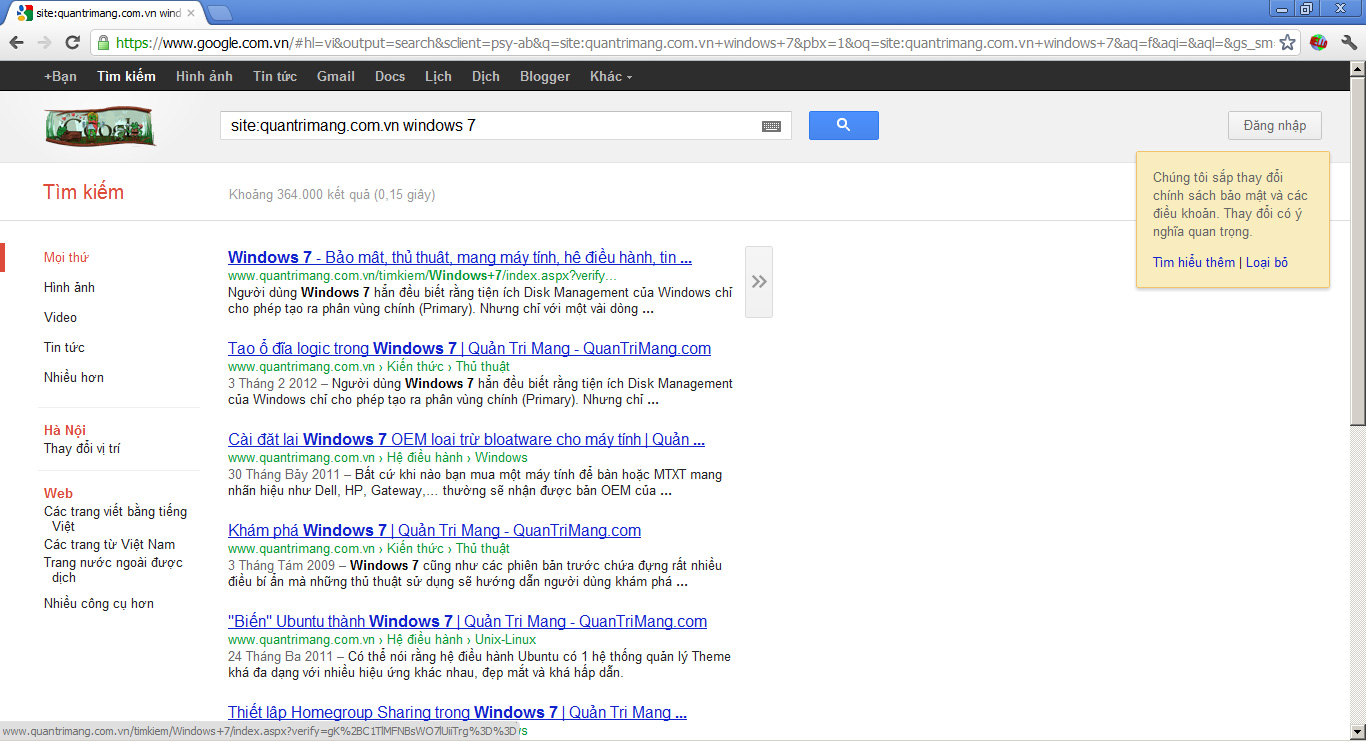
Toán tử site: cho phép người dùng tìm toàn bộ thông tin cần thiết trên 1 trang cố định nào đó. Chẳng hạn: nếu muốn tìm thông tin về Windows 7 trên Quản Trị Mạng thì các bạn hãy gõ từ khóa như sau:
site:quantrimang.com.vn windows 7
Tìm trên Site
Bên cạnh đó, chúng ta cũng có thể áp dụng cách này trên 1 domain bất kỳ. Chẳng hạn khi cần tìm các bài viết, đường dẫn có chất lượng thì nên chú tâm vào những tên miền có đuôi edu, như site:.edu để “đẩy” các kết quả từ các trang edu đó lên đầu.

4. Các từ ngữ có liên quan:

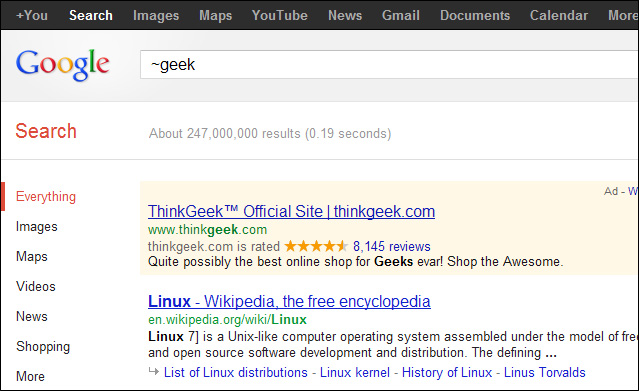
Ngược lại với ý kiến ở phần 2, các bạn hãy sử dụng dấu ~ để tìm tất cả các từ ngữ có liên quan đến từ khóa nhập vào, bên cạnh chính bản thân keyword đó. Ví dụ: khi gõ ~geek thì chúng ta sẽ nhận được rất nhiều kết quả với nhiều từ có liên quan với từ geek:
Tìm theo từ liên quan
Theo như trên thì Linux chính là từ “gần gũi” nhất với geek, tiếp theo là Greek, và sau đó là Nerd.

5. Ký tự đặc biệt:

Dấu hoa thị được sử dụng trong trường hợp người dùng muốn tìm kiếm nhiều thông tin trùng khớp với bất kỳ từ khóa nào. Ví dụ: nếu muốn biết Google đã bỏ ra bao nhiêu tiền trong việc mua và bán trong thời gian qua, các bạn hãy gõ:
“google purchased * for * dollars”
Sử dụng ký tự đặc biệt

6. Giới hạn trong khoảng thời gian:

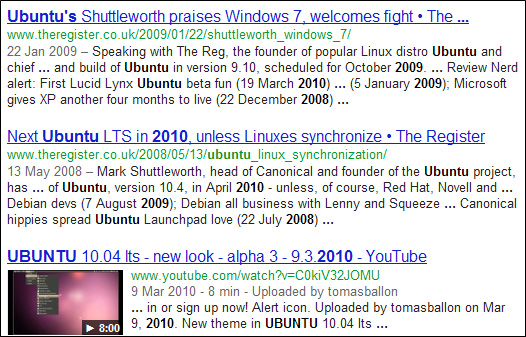
1 thủ thuật nữa rất hay mà lại ít người để ý tới, đó là tìm trong 1 khoảng thời gian có giới hạn. Ví dụ: nếu muốn tìm kiếm dữ liệu, thông tin về Ubuntu từ năm 2008 cho tới 2010 thì nhập nội dung từ khóa như sau:
ubuntu 2008..2010
Giới hạn thời gian

7. Tìm theo định dạng file:

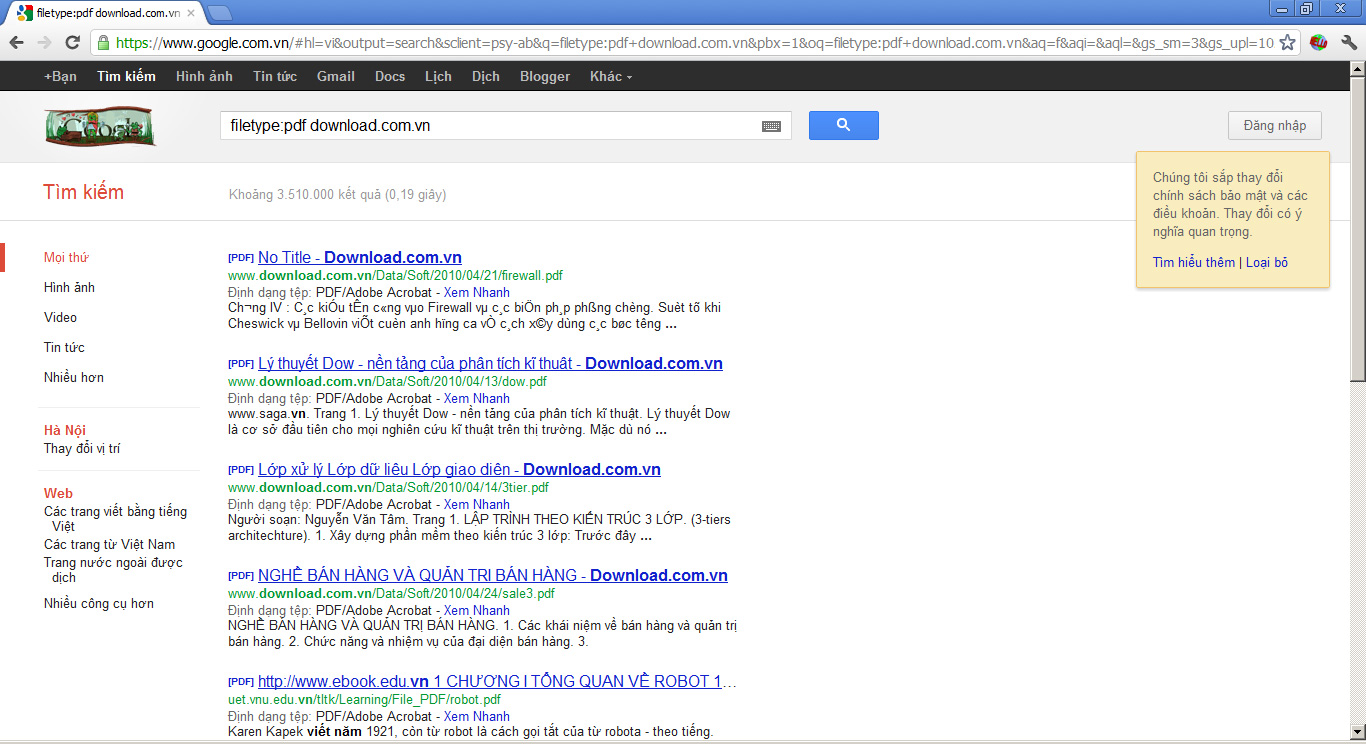
Thông số filetype: cho phép người dùng dễ dàng tìm kiếm bất kỳ định dạng tài liệu nào. Chẳng hạn, nếu muốn tìm tất cả các file PDF trên trang download.com.vn thì gõ:
Tìm theo định dạng file

8. Sử dụng OR:

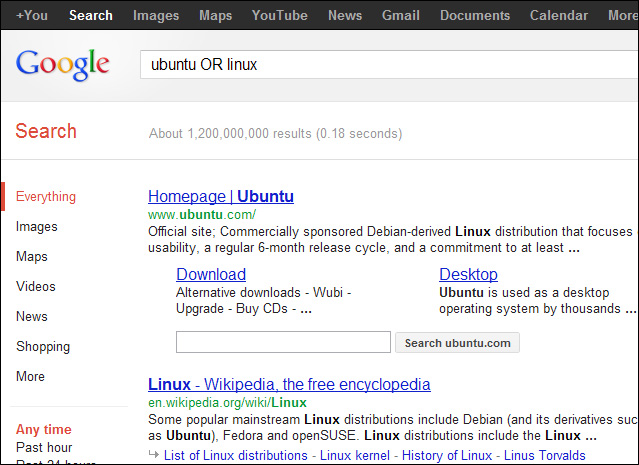
Tham số OR có tác dụng tìm kiếm bất kỳ kết quả nào có liên quan tới 1 trong 2 thuật ngữ trước và sau OR. Ví dụ như sau:
ubuntu OR linux
Dùng OR
Hệ thống sẽ liệt kê tất cả các trang có chứa từ Ubuntu hoặc Linux. Lưu ý rằng OR bắt buộc phải viết hoa.

9. Định nghĩa theo từ:

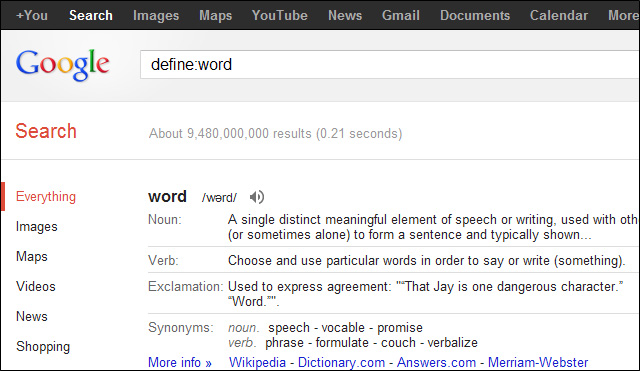
Rất đơn giản và dễ dàng, nếu muốn tìm nghĩa của 1 từ nào đó thì các bạn chỉ cần gõ từ khóa theo cú pháp chung như sau:
define:word
Tìm theo định nghĩa

10. Tính toán:

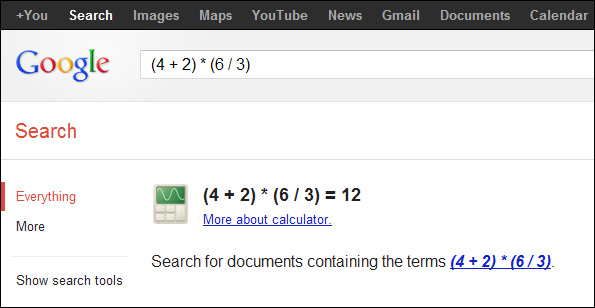
Thay vì việc phải dùng Google để tìm kiếm những tiện ích trực tuyến, ứng dụng hỗ trợ để thực hiện phép tính, thì chúng ta chỉ cần sử dụng những ký tự và công thức toán học thông thường ngay trên Google. Ví dụ như sau:
(4 + 2) * (6 / 3)
Tính toán

11. Chuyển đổi đơn vị:

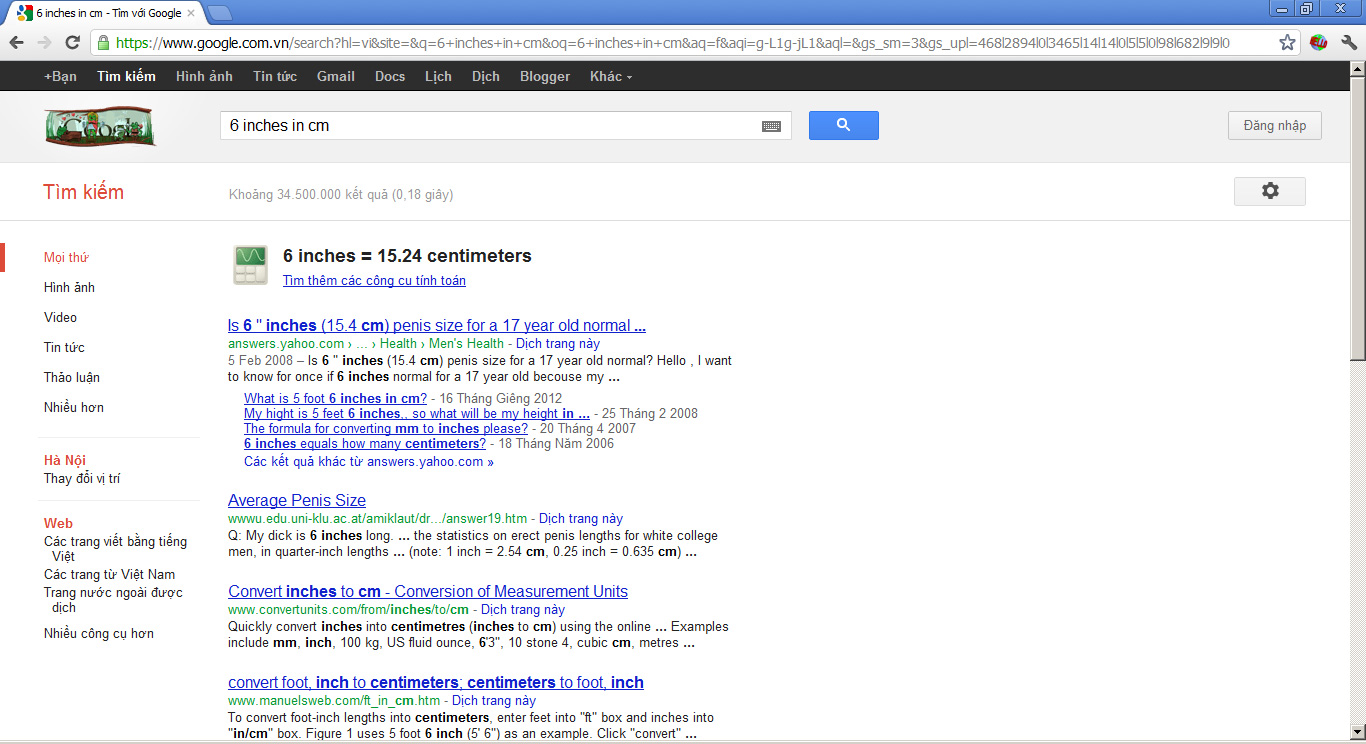
Tương tự như trên, đây là 1 trong nhiều chức năng thú vị nhất của Google tính cho tới thời điểm hiện tại, đó là chuyển đổi giữa nhiều đơn vị khác nhau. Chỉ cần nhập nội dung tương ứng dựa theo công thức: “X [units] in [units]”
6 inches in cm
Chuyển đổi đơn vị
Rất đơn giản và dễ dàng, chúc các bạn thành công!
T.Anh (HowToGeek)
Read more...

HostsMan - Quản lý, chỉnh sửa file Hosts hiệu quả hơn

0 nhận xét
 Hiện nay ở một số website lớn, họ thường lưu trữ dữ liệu trên nhiều cụm máy chủ đặt ở nhiều nơi trên thế giới để tránh tình trạng bị nghẽn mạng. việc truy cập để lấy dữ liệu từ máy chủ nào phần lớn là theo vị trí địa lý hoặc ngẫu nhiên, như vậy tốc độ truy cập vào website đó nhanh hay chậm còn tùy thuộc vào việc bạn được phép truy cập đến cụm máy chủ nào.
Trên Windows có một tập tin có tên là hosts. Với file này, bạn có thể tùy chỉnh tên miền đến một địa chỉ IP cụ thể, thông qua đó, khi truy cập vào website này bạn yêu cầu lấy dữ liệu trực tiếp từ cụm máy chủ do bạn chỉnh định thông qua địa chỉ IP. Ngoài ra, với file hosts bạn còn có thể dùng để làm rào cản ngặn truy cập các trang web có nội dung xấu.

Nếu bạn đang sử dụng máy tính cá nhân thì việc chỉnh sửa, lưu trữ quá dễ dàng, còn nếu bạn đang sử dụng máy tính công cộng cũng như quản lý số lượng lớn IP thì quá khó khăn. HostsMan là tiện ích được thiết kế để giúp bạn quản lý tốt hơn file hosts trên Windows.

Tính năng của HostsMan là cung cấp cho bạn các công cụ để bạn tùy chỉnh hiệu lực của file host, quản lý tên miền đích danh... Bạn có thê download HostsMan tại đây.

Sau khi tải về, cài đặt và kích hoạt ứng dụng, trên giao diện chính, HostsMan cung cấp 3 tùy chọn chính là: Tắt hiệu lực của file hosts (tương tự như xóa file hosts ra khỏi Windows), cập nhật file hosts (tải về các file hosts có sẵn), mở file host trên máy.

Đối với tùy chọn thứ nhất thì bạn có thể ra lệnh cho Windows nhận các IP và tên miền đích danh từ file host hay không, với tùy chọn này bạn không cần phải xóa file hosts đi và có thể phục hồi lại dễ dàng.

Tùy chọn thứ hai cho phép bạn tải về các file hosts có sẵn và được cung cấp số lượng lớn IP và tên miền đích danh để bạn tham khảo. Sau khi chọn tùy chọn này, trên giao diện Update, bạn có thể chọn bất kỳ một file hosts nào và nhấn nút Update để tải về. Đối với những file hosts nào chưa có trên máy thì tại cột Installed sẽ là NO, ngược lại là Yes. Trước khi tiến hành update, bạn cũng cần khai báo cho HostsMan biết là sẽ tải về một tập tin khác hay chép nội dung mới lên file hosts đang sử dụng.

Còn tùy chọn thứ 3 sẽ là công cụ để bạn thay đổi nội dung của file hosts đang sử dụng. Trên giao diện này, sẽ hiển thị IP kèm theo tên miền đích danh, nếu tên miền đích danh nào không có dấu # ở đầu thì tên miền đó có hiệu lực trên Windows, bạn có thể sử dụng tính năng này để vô hiệu hóa hiệu lực của file host đối với tên miền đó trong một khoảng thời gian ngắn.

Để tìm IP và tên miền đích danh mới vào file host, bạn nhấn chuột vào nút add trên thanh công cụ, sau đó điền tên miền vào ô Host names và địa chỉ IP chỉ định vào ô IP, nếu bạn để là 127.0.01 tức là điều hướng tên miền đó về localhost trên máy tính của bạn, áp dụng IP này nếu bạn muốn chặn một trang web bất kỳ (web đen chẳng hạn). Sau đó nhấn vào biểu tượng save để lưu lại.

HostsMan tương thích với Windows 2000/XP/Vista/7.
Read more...

Thứ Tư, 2 tháng 11, 2011

Tăng tốc cho máy tính Windows 7

0 nhận xét

Có nhiều cách có thể tăng tốc cho máy tính của bạn. Phụ thuộc vào hệ thống, thay đổi một vài thiết lập phần mềm cũng có thể thực hiện việc tăng tốc một cách dễ dàng.
Thông thường chúng ta có thể thay thế phần cứng để tăng tốc cho máy tính của mình. Tuy nhiên, trong bài này chúng tôi muốn giới thiệu cho các bạn một số cách thay đổi các thiết lập phần mềm để thực hiện nhiệm vụ này.

 Chạy trình quét virus
Máy tính không bị tiêm nhiễm virus! Không ai dám chắc điều đó. Hãy lập lịch trình để chương trình antivirus của bạn thực hiện quét virus hàng tuần vào thời điểm ban đêm (khi không sử dụng đến máy) để tránh cản trở các công việc cần thực hiện hàng ngày trên máy tính.

 Nâng cấp thiết lập nguồn
Mặc định, Windows sẽ thiết lập máy tính ở chế độ cân bằng (Balanced) về mặt sử dụng nguồn. Thiết lập đó nhằm cân bằng giữa hiệu suất và thời lượng của pin; tuy nhiên nếu bạn liên tục sử dụng nguồn qua adapter AC thì thiết lập này không còn thích hợp.
Bạn có thể nâng hiệu suất của laptop bằng cách sử dụng kế hoạch sử dụng nguồn khác. Để truy cập vào tính năng thay đổi kế hoạch sử dụng nguồn, kích biểu tượng pin trong khay hệ thống và chọn More power options. Chọn mũi tên sổ xuống bên cạnh Show additional plans và chọn High performance. Với kế hoạch sử dụng nguồn này, hệ thống sẽ tắt hết chức năng chuyển máy tính sang chế độ ngủ đông (chế độ cho phép tiết kiệm năng lượng khi bạn không làm việc với máy).

Để giảm sự lộn xộn của hệ thống, giảm lược bớt các ứng dụng được cài đặt trong ‘Programs and Features’ của control panel. 

Uninstall
Mặc dù Windows được thiết kế để cho phép chạy hàng nghìn ứng dụng trên một nền tảng thân thiện nhưng sự xuất hiện của rất nhiều ứng dụng có thể chiếm chỗ không gian ổ cứng, nhiều chương trình tự động khởi chạy ở thời điểm khởi động máy tính và ngốn RAM hệ thống bất cứ lúc nào máy tính được bật.
Để gỡ bỏ cài đặt một số phần mềm, vào tính năng ‘Programs and Features' trong Control Panel, gỡ bỏ cài đặt bất cứ ứng dụng nào được liệt kê ở đây mà bạn chắc chắn mình không cần đến chúng. Kiểm tra các thanh toolbar và driver thiết bị cho các sản phẩm như máy in, modem không dây, camera, bàn phím và chuột, nếu không có kế hoạch sử dụng, bạn cũng có thể bỏ cài đặt chúng. Kích Uninstall để thực hiện việc gỡ bỏ cài đặt. Trong quá trình thực hiện này, hệ thống sẽ bắt bạn phải khởi động lại nhiều lần.

Dọn dẹp ổ cứng
Việc có quá nhiều file rác trong ổ đĩa cứng cũng là một vấn đề làm chậm máy tính của bạn, cụ thể là hệ điều hành Windows phải làm việc nhiều hơn để tìm kiếm các khoảng trống dư thừa ở đâu đó để lưu các file.

Tiện ích Disk Cleanup của Windows cho bạn biết lượng không gian trống còn lại của máy tính và nhận diện các thủ phạm chính tiêu tốn nhiều dung lượng ổ.
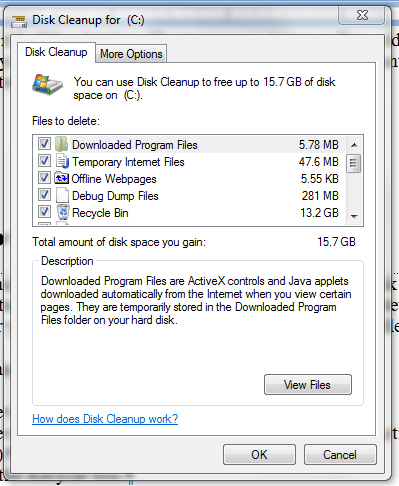
Offload bất cứ thứ gì bạn có thể vào ổ cứng ngoài hoặc thiết bị lưu trữ khác; sau đó chạy Disk Cleanup để loại trừ các file tạp, chẳng hạn như các file Internet tạm thời, các chương trình cài đặt cũ và các file đã xóa trong Recycle Bin. Để truy cập Disk Cleanup, đánh disk cleanup vào hộp tìm kiếm trong menu Start, nhấn Enter. Chọn các hộp kiểm cho các kiểu file mà bạn muốn loại bỏ, sau đó hãy để Disk Cleanup thực hiện công việc còn lại.

 Sử dụng ReadyBoost
Nếu đang sử dụng máy tính cũ với dung lượng RAM rất ít, bạn có thể tăng tốc cho hệ thống bằng cách sử dụng ReadyBoost, một tiện ích cho phép bạn sử dụng ổ USB giống như một modul RAM. Để thực hiện, bạn cần có một cổng USB tốc độ cao và ổ USB tốc độ cao. Nếu ổ USB phù hợp với những gì ReadyBoost yêu cầu, Windows sẽ cung cấp cho bạn tùy chọn kích hoạt chế độ này khi bạn cắm USB vào máy tính. Khi cửa sổ AutoPlay xuất hiện, chọn Speed up my system; sau đó thực hiện theo các hướng dẫn.
 
Thử cài driver mới
Theo hiểu biết thông thường, bạn không nên cài đặt driver mới nếu không có gì trục trặc với máy tính, vì việc nâng cấp đôi khi có thể làm lộn xộn những gì đang ổn định trước đó. Tuy nhiên, việc nâng cấp driver mới là một cách giúp hệ thống của bạn hoạt động nhanh hơn.
Để tối thiểu hóa rủi ro trước khi thực hiện việc nâng cấp driver, bạn hãy tạo một điểm khôi phục để có thể khôi phục lại máy tính về trạng thái trước đó nếu quá trình thực hiện có gặp bất trắc: nhập Create a restore point vào hộp thoại tìm kiếm trong menu Start, kích Create... trong cửa sổ xuất hiện.
Bước tiếp theo trong việc nâng cấp driver là Windows Update. Kích Check for Updates, sau đó kích vào dòng chữ thông báo số lượng nâng cấp có sẵn. Thông thường Microsoft không bắt buộc phải thực hiện việc nâng cấp driver, vì vậy nếu Windows Update chỉ thị rằng không cần bất cứ nâng cấp quan trọng nào thì bạn cũng vẫn nên kích vào liên kết. Tích hộp kiểm bên cạnh các driver đã được cập nhật và kích OK để cài đặt.
Tiếp theo, truy cập vào website của nhà sản xuất máy tính. Kiểm tra trang hỗ trợ và download driver mới nếu có. Trong hầu hết các trường hợp, bạn phải biết phần cứng cụ thể được cài đặt trên hệ thống mình (kiểm tra Windows Device Manager nếu chưa chắc chắn số model của các thành phần) và chỉ nên download driver cần thiết. Cài đặt driver mới theo hướng dẫn; thông thường, bước này được thực hiện bằng cách chạy file thực thi và sau đó khởi động lại hệ thống. Kiểm tra toàn bộ hệ thống sau mỗi một cài đặt driver, tạo các điểm khôi phục System Restore nếu bạn muốn nâng cấp nhiều driver. Hiệu suất tổng thể sẽ tăng lên nhờ nâng cấp BIOS, bo mạch chủ và card đồ họa.

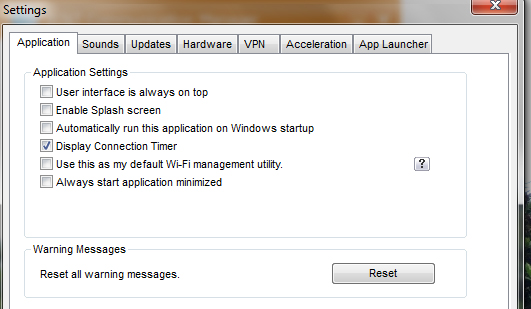
Để bỏ chế độ màn hình Splash screen khỏi máy tính, vào Application Settings và hủy chọn hộp kiểm bên cạnh 'Enable Splash screen'. 


Read more...

Hướng dẫn sử dụng tính năng nhận dạng giọng nói trong Windows 7

0 nhận xét

Việc ra lệnh bằng giọng nói và công nghệ nhận dạng giọng nói không chỉ dành riêng cho smartphone, ngày nay người dùng đang có xu hướng áp dụng trên cả những chiếc PC của họ. Hành động này có thể giúp mọi người tránh stress lặp đi lặp lại, tăng hiệu quả công việc và cảm thấy thú vị hơn. Bạn hoàn toàn có thể khởi động các chương trình, sai khiến văn bản, cuộn trang web và hơn thế nữa chỉ bằng giọng nói. Bài viết sau sẽ hướng dẫn các bạn chi tiết cách thực hiện.

Bước 1

Kích Start > Control Panel > Ease of Access > Speech Recognition, tại đây chọn "Start Speech Recognition."

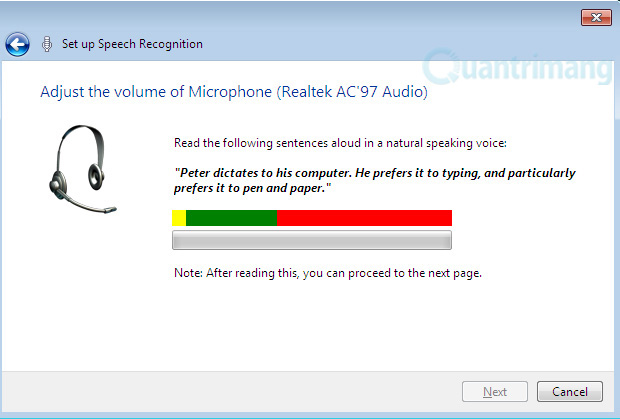
Bước 2 Nhấn Next để chạy trình Speech Recognition Wizard, chọn kiểu microphone bạn sử dụng và đọc to một câu làm ví dụ.
Hướng dẫn sử dụng tính năng nhận dạng giọng nói trong Windows 7

Bước 3

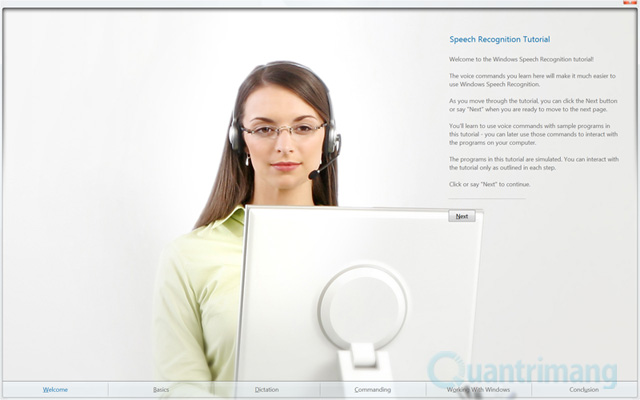
Sau khi hoàn thành Wizard theo hướng dẫn, chúng tôi khuyến cáo bạn chọn tiếp menu Take Speech Tutorial. Mặc dù có chút dài dòng nhưng mục này sẽ giúp bạn tìm hiểu về cách sử dụng tính năng nhận dạng giọng nói, trong khi đó cũng “đào tạo” máy tính của mình tìm hiểu cách chủ nhân nói chuyện. Nó sẽ dạy cho bạn những điều cơ bản, chính tả, ra lệnh, và làm việc với Windows.
Hướng dẫn sử dụng tính năng nhận dạng giọng nói trong Windows 7

Bước 4

Cuối cùng bạn sẽ thấy một cửa sổ trạng thái của tính năng nhận dạng giọng nói trên màn hình. Trong phiên làm việc của user hiện hành, các thông tin hữu ích sẽ hiển thị trong cửa sổ trạng thái này. Bạn chỉ cần kích chuột vào biểu tượng microphone để kích hoạt hoặc vô hiệu hóa nhận dạng giọng nói.
Hướng dẫn sử dụng tính năng nhận dạng giọng nói trong Windows 7

Bước 5

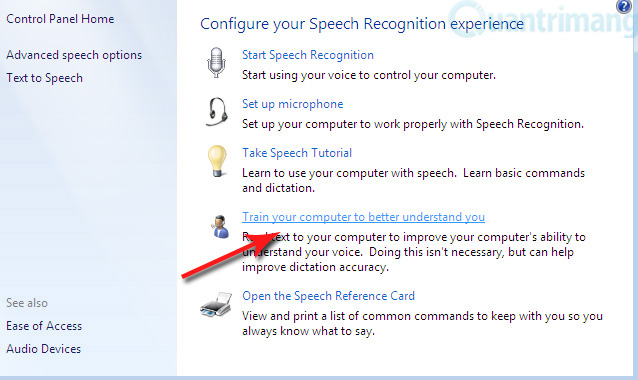
Để tiếp tục “huấn luyện” máy tính khả năng nhận dạng giọng nói của mình, bạn trở lại Control Panel > Ease of Access > Speech Recognition và chọn "Train your computer to better understand you." Điều này sẽ chạy qua một loạt các câu để bạn đọc to.
Hướng dẫn sử dụng tính năng nhận dạng giọng nói trong Windows 7

Bước 6

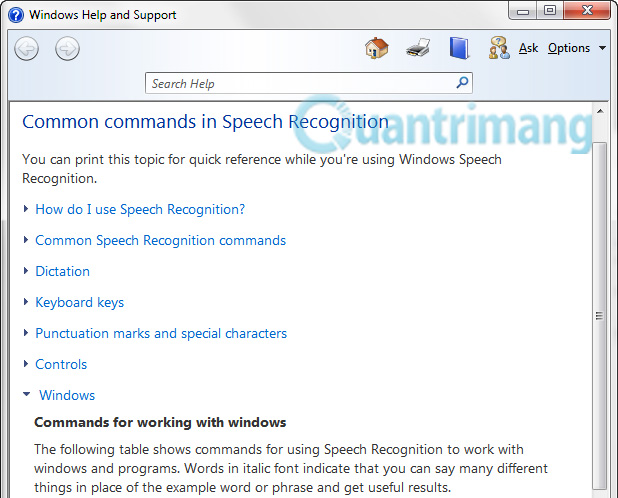
Nếu bạn quên cách sử dụng phần nào đó của tính năng nhận dạng giọng nói, có thể kích Open the Speech Reference Card để được hướng dẫn:
Hướng dẫn sử dụng tính năng nhận dạng giọng nói trong Windows 7
Thủ thuật: bạn có thể dùng để thay thế các phím tắt thường xuyên sử dụng, chẳng hạn nói "press F5" để làm tươi lại trình duyệt hoặc "press Control Tab" để chuyển đổi các tab. Tuy nhiên bạn cần lưu ý đọc tiếng Anh sao cho đủ lớn và rõ ràng để máy tính dễ nhận biết.
Đ.Hải (nguồn Cnet)
Read more...

Hướng dẫn cài đặt và sử dụng OpenVZ trên CentOS 6.0

0 nhận xét

Quản Trị Mạng - OpenVZ là một nhánh mã nguồn mở của Virtuozzo do SWsoft cung cấp. Đây là một giải pháp ảo hóa thương mại được sử dụng bởi nhiều nhà cung cấp máy chủ ảo hóa. Các bản vá nhân OpenVZ được cấp phép theo giấy phép GLP và các công cụ cấp người dùng theo giấy phép QPL. Với OpenVZ bạn có thể tạo ra nhiều máy chủ riêng ảo (VPS) trên cùng một phần cứng tương tự như Xen và các dự án Linux Vserver. Trong bài hướng dẫn này chúng tôi sẽ giúp các bạn chuẩn bị một máy chủ CentOS 6.0 cho OpenVZ.
Ảnh minh họa hệ thống mạng sử dụng công nghệ ảo hóa.

Cài đặt OpenVZ

Để cài đặt OpenVZ, chúng ta cần thêm kho OpenVZ cho yum:
cd /etc/yum.repos.d
wget http://download.openvz.org/openvz.repo
rpm --import http://download.openvz.org/RPM-GPG-Key-OpenVZ
Bây giờ mở openvz.repo...
vi openvz.repo
… và vô hiệu hóa kho lưu trữ [openvz-kernel-rhel5] (đặt enabled=0) và thay vào đó là kích hoạt kho [openvz-kernel-rhel6] (đặt enabled=1):
[...]
[openvz-kernel-rhel5]
name=OpenVZ RHEL5-based kernel
#baseurl=http://download.openvz.org/kernel/branches/rhel5-2.6.18/current/
mirrorlist=http://download.openvz.org/kernel/mirrors-rhel5-2.6.18
enabled=0
gpgcheck=1
gpgkey=http://download.openvz.org/RPM-GPG-Key-OpenVZ
[...]
[openvz-kernel-rhel6]
name=OpenVZ RHEL6-based kernel
#baseurl=http://download.openvz.org/kernel/branches/rhel6-2.6.32/current/
mirrorlist=http://download.openvz.org/kernel/mirrors-rhel6-2.6.32
enabled=1
gpgcheck=1
gpgkey=http://download.openvz.org/RPM-GPG-Key-OpenVZ
[...]
Nội dung kho lưu trữ các nhân (kernel) của OpenVZ sẽ có một vài sự khác biệt (bạn có thể xem chi tiết tại đây).
Chạy dòng lệnh:
yum search vzkernel
Và đây là một số kernel có sẵn:
[root@server1 yum.repos.d]# yum search vzkernel
[...]
vzkernel.i686 : The Linux kernel
vzkernel.x86_64 : The Linux kernel
vzkernel-debug.i686 : The Linux kernel compiled with extra debugging enabled
vzkernel-debug.x86_64 : The Linux kernel compiled with extra debugging enabled
vzkernel-debug-devel.i686 : Development package for building kernel modules to match the debug kernel
vzkernel-debug-devel.x86_64 : Development package for building kernel modules to match the debug kernel
vzkernel-devel.i686 : Development package for building kernel modules to match the kernel
vzkernel-devel.x86_64 : Development package for building kernel modules to match the kernel
vzkernel-firmware.noarch : Firmware files used by the Linux kernel
vzkernel-headers.i686 : Header files for the Linux kernel for use by glibc
vzkernel-headers.x86_64 : Header files for the Linux kernel for use by glibc
[root@server1 yum.repos.d]#
Chọn một trong số đó và tiến hành cài đặt:
yum install vzkernel
Điều này sẽ tự động update các bộ nạp khởi động GRUB tốt nhất. Chúng ta nên mở /boot/grub/menu.lst; đoạn kernel đầu tiên lúc nên chứa nội dung của kernel OpenVZ mới. Tiêu đề bạn có thể đặt là "CentOS Linux". Ngoài ra hãy chắc chắn rằng giá trị default 0 để các kernel đầu tiên (OpenVZ kernel) sẽ tự động khởi động thay vì CentOS kernel như mặc định.
vi /boot/grub/menu.lst
# grub.conf generated by anaconda
#
# Note that you do not have to rerun grub after making changes to this file
# NOTICE: You have a /boot partition. This means that
# all kernel and initrd paths are relative to /boot/, eg.
# root (hd0,0)
# kernel /vmlinuz-version ro root=/dev/mapper/vg_server1-lv_root
# initrd /initrd-[generic-]version.img
#boot=/dev/sda
default=0
timeout=5
splashimage=(hd0,0)/grub/splash.xpm.gz
hiddenmenu
title CentOS Linux OpenVZ (2.6.32-042stab020.1)
root (hd0,0)
kernel /vmlinuz-2.6.32-042stab020.1 ro root=/dev/mapper/vg_server1-lv_root rd_LVM_LV=vg_server1/lv_root rd_LVM_LV=vg_server1/lv_swap rd_NO_LUKS rd_NO_MD rd_NO_DM LANG=en_US.UTF-8 SYSFONT=latarcyrheb-sun16 KEYBOARDTYPE=pc KEYTABLE=de crashkernel=auto rhgb quiet
initrd /initramfs-2.6.32-042stab020.1.img
title CentOS (2.6.32-71.el6.x86_64)
root (hd0,0)
kernel /vmlinuz-2.6.32-71.el6.x86_64 ro root=/dev/mapper/vg_server1-lv_root rd_LVM_LV=vg_server1/lv_root rd_LVM_LV=vg_server1/lv_swap rd_NO_LUKS rd_NO_MD rd_NO_DM LANG=en_US.UTF-8 SYSFONT=latarcyrheb-sun16 KEYBOARDTYPE=pc KEYTABLE=de crashkernel=auto rhgb quiet
initrd /initramfs-2.6.32-71.el6.x86_64.img
Bầy giờ chúng ta tiến hành cài đặt OpenVZ sử dụng công cụ:
yum install vzctl vzquota
Mở /etc/sysctl.conf và chắc chắn rằng bạn có những thiết lập như dưới đây:
vi /etc/sysctl.conf
[...]
net.ipv4.ip_forward = 1
net.ipv4.conf.default.proxy_arp = 0
net.ipv4.conf.all.rp_filter = 1
kernel.sysrq = 1
net.ipv4.conf.default.send_redirects = 1
net.ipv4.conf.all.send_redirects = 0
net.ipv4.icmp_echo_ignore_broadcasts=1
net.ipv4.conf.default.forwarding=1
[...]
Nếu bạn muốn chỉnh sửa /etc/sysctl.conf, chạy lệnh:
sysctl -p
Lưu ý: Các bước tiếp theo dưới đây rất quan trọng nếu địa chỉ IP của máy ảo là từ một Subnet khác với địa chỉ IP của hệ thống máy chủ. Nếu bạn không thực hiện chính xác theo những bước này, kết nối mạng sẽ không hoạt động trong máy ảo!
Mở /etc/vz/vz.conf và thiết lập NEIGHBOUR_DEVS cho toàn bộ:
vi /etc/vz/vz.conf
[...]
NEIGHBOUR_DEVS=all
[...]
SELinux cần phải vô hiệu hóa nếu bạn muốn sử dụng OpenVZ. Mở /etc/sysconfig/selinux và thiết lập giá trị của SELINUX thành disabled:
vi /etc/sysconfig/selinux
# This file controls the state of SELinux on the system.
# SELINUX= can take one of these three values:
# enforcing - SELinux security policy is enforced.
# permissive - SELinux prints warnings instead of enforcing.
# disabled - No SELinux policy is loaded.
SELINUX=disabled
# SELINUXTYPE= can take one of these two values:
# targeted - Targeted processes are protected,
# mls - Multi Level Security protection.
SELINUXTYPE=targeted
Cuối cùng khởi động lại hệ thống:
reboot
Nếu hệ thống được reboot lại mà không gặp sự cố nào, chạy tiếp lệnh sau:
uname -r
Và kernel mới của OpenVZ sẽ hiển thị như sau:
[root@server1 ~]# uname -r
2.6.32-042stab020.1
[root@server1 ~]# 

Sử dụng OpenVZ

Trước khi có thể tạo máy ảo với OpenVZ, cần có một template cho distribution mà chúng ta muốn sử dụng trong máy ảo tại đường dẫn /vz/template/cache. Máy ảo sẽ được tạo từ template này. Bạn có thể tìm thấy một danh sách các template của precreated tại đây.
Ví dụ chúng tôi muốn sử dụng Fedora 15 trong máy ảo của mình, do đó tải về một Fedora 15 template:
cd /vz/template/cache
wget http://download.openvz.org/template/precreated/beta/fedora-15-x86.tar.gz
Và sau đây là các lệnh cơ bản để sử dụng OpenVZ:
Để thiết lập một VPS từ Fedora 15 template, chạy lệnh:
vzctl create 101 --ostemplate fedora-15-x86 --config basic
Thông số 101 phải là một unique ID, và mỗi máy ảo cần có một unique ID riêng của nó. Bạn có thể sử dụng phần cuối của địa chỉ IP cho máy ảo, chẳng hạn bạn có địa chỉ là 192.168.0.101, bạn có thể dùng ngay số 101 làm ID.
Nếu bạn muốn VM khởi động ngay khi boot, chạy lệnh:
vzctl set 101 --onboot yes --save
Thiết lập một hostname và địa chỉ IP cho VM:
vzctl set 101 --hostname test.example.com --save
vzctl set 101 --ipadd 192.168.0.101 --save
Tiếp theo, thiết lập số socket lên tới 120 và gán một tên máy chủ cho VM:
vzctl set 101 --numothersock 120 --save
vzctl set 101 --nameserver 8.8.8.8 --nameserver 8.8.4.4 --nameserver 145.253.2.75 --save
(Thay vì sử dụng lệnh vzctl set, bạn có thể chỉnh sửa trực tiếp tập tin cấu hình của VM trong kho lưu trữ tại đường dẫn /etc/vz/conf. Nếu ID của VM là 101, sau đó tiến hành cấu hình lại tập tin /etc/vz/conf/101.conf).
Để khởi động VM, chạy lệnh:
vzctl start 101
Thiết lập một mật khẩu root cho VM, thực thi lệnh:
vzctl exec 101 passwd
Bây giờ bạn có thể thực hiện kết nối tới VM thông qua SSH (chẳng hạn với PuTTY) hoặc nhập vào lệnh sau:
vzctl enter 101
Để thoát khỏi giao diện điều khiển của VM, sử dụng lênh:
exit
Để dừng hẳn một VM, chạy lệnh:
vzctl stop 101
Để restart một VM, chạy lệnh:
vzctl restart 101
Để xóa một VM từ ổ đĩa cứng (bạn phải dừng hẳn lại trước khi làm điều này), chạy lệnh:
vzctl destroy 101
Để xem danh sách các VM của bạn và trạng thái của chúng, dùng lệnh:
vzlist -a
[root@server1 cache]# vzlist -a
      CTID      NPROC STATUS    IP_ADDR         HOSTNAME
       101         14 running   192.168.0.101   test.example.com
[root@server1 cache]#
Để xem nguồn tài nguyên được phân bổ cho một VM, nhập vào dòng lệnh sau:
vzctl exec 101 cat /proc/user_beancounters
[root@server1 cache]# vzctl exec 101 cat /proc/user_beancounters
Version: 2.5
uid resource held maxheld barrier limit failcnt
101: kmemsize 1508202 1661695 11055923 11377049 0
lockedpages 0 0 256 256 0
privvmpages 5430 7102 65536 69632 0
shmpages 381 381 21504 21504 0
dummy 0 0 0 0 0
numproc 19 21 240 240 0
physpages 2489 2775 0 2147483647 0
vmguarpages 0 0 33792 2147483647 0
oomguarpages 2489 2775 26112 2147483647 0
numtcpsock 5 5 360 360 0
numflock 3 4 188 206 0
numpty 0 1 16 16 0
numsiginfo 0 2 256 256 0
tcpsndbuf 44720 0 1720320 2703360 0
tcprcvbuf 81920 0 1720320 2703360 0
othersockbuf 13144 14356 1126080 2097152 0
dgramrcvbuf 0 8380 262144 262144 0
numothersock 11 13 120 120 0
dcachesize 0 0 3409920 3624960 0
numfile 503 531 9312 9312 0
dummy 0 0 0 0 0
dummy 0 0 0 0 0
dummy 0 0 0 0 0
numiptent 10 10 128 128 0
[root@server1 cache]#
Ở đây bạn lưu ý đến cột failcnt bởi nó rất quan trọng, nó chỉ được phép chứa giá trị 0, nếu không có nghĩa là VM đang cần dùng nhiều hơn nguồn tài nguyên đã được phân bổ cho nó. Mở tập tin cấu hình của VM trong /etc/vz/conf và tăng thêm tài nguyên, sau đó khởi động lại VM.
Để tìm hiểu thêm về lệnh vzctl, chạy:
man vzctl

Read more...

Khắc phục một số sự cố thường gặp trong IOS 5

0 nhận xét


Quản Trị Mạng - IOS 5 đã chính thức phát hành mọi người dùng hơn một tuần nay, hàng triệu lượt tải đã được thực hiện để trải nghiệm và đây được xem như OS tốt nhất cho thiết bị di động. Tuy nhiên có một số người vẫn không sẵn sàng sử dụng IOS 5 bởi những lý do như muốn chờ đợi cho đến khi các lỗi xuất hiện sau đó mới quyết định lựa chọn. Và ngay cả những người đã cài đặt OS này cũng gặp sự cố sau khi tải về... Bài viết sau sẽ đề cập đến một số lỗi phổ biến và cách khắc phục:
1. Thông báo lỗi


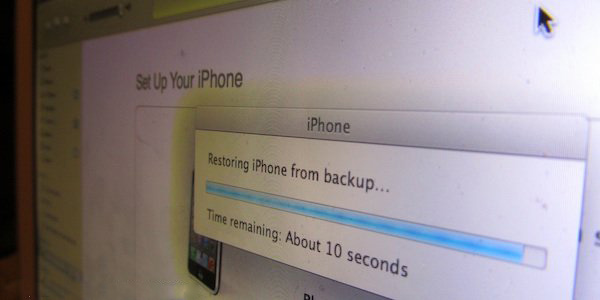
Khi cập nhật, hầu hết các cá nhân đều nhận được một thông báo lỗi sau khi tiến hành việc sao lưu. Ban đầu, điều này là do một tình trạng quá tải của hệ thống, tuy nhiên cho đến ngày nay bạn vẫn có thể gặp phải vấn đề này. Thậm chí tác giả bài viết đã nhận được 4 lần thông báo lỗi trước khi có trong tay phần mềm mình cần. Trong trường hợp này, tốt nhất bạn nên kiên trì thử lại bởi các lỗi chỉ là ngẫu nhiên, không hẳn xuất phát từ thiết bị của bạn.
2. Những vấn đề về mạng

Nếu bạn gặp phải một sự cố về mạng, sau đó là lời chúc mừng đã cập nhật thành công IOS 5 trên thiết bị của mình. Đừng lo lắng về điều đó, bạn có thể dễ dàng khắc phục nó nhanh chóng mà không cần kết nối tới iTunes.

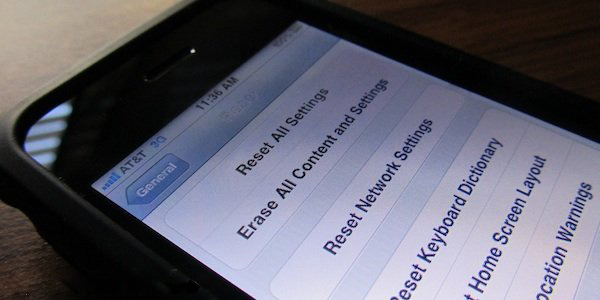
Đầu tiên, vào Settings -> General -> Reset -> Reset Network Settings. Thông thường các trang reset gây lo lắng cho người dùng, đặc biệt là chỉ một thao tác nhỏ không đúng cũng có thể xóa sạch thiết bị của bạn nếu không nắm rõ những gì mình làm. Tuy nhiên việc reset các thiết lập mạng chỉ đơn giản là đặt thiết bị đó trở về trạng thái mặc định của nhà cung cấp. Điều xấu nhất xảy ra là những mật khẩu bạn lưu trên web sẽ biến mất. Đây cũng là kinh nghiệm cho người dùng khi lưu trữ mật khẩu của mình.

3. Thiết bị chạy chậm hơn

Khắc phục một số sự cố thường gặp trong IOS 5
Mặc dù các thiết bị của Apple đã sẵn sàng cho IOS 5, nhưng không nhất thiết chúng đều chạy như iPhone 4S chẳng hạn. Phiên bản iPhone 3GS, cụ thể là model 8GB sẽ chạy chậm hơn khi nâng cấp lên IOS 5, ngay cả với lượng tiêu chuẩn của ứng dụng. Tác giả đang thử nghiệm với model này, và nó hoạt động ổn định với những tác vụ thông thường, còn xử lý tính năng chuyên sâu hơn như Notification Center khi sử dụng game sẽ dễ bị lỗi.

4. Không thể nâng cấp lên IOS 5

Khắc phục một số sự cố thường gặp trong IOS 5
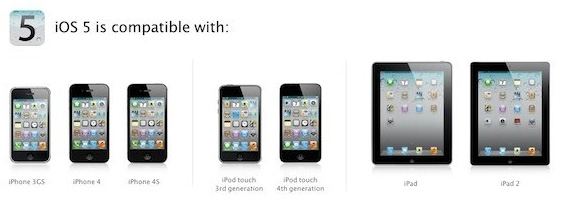
Bạn cần lưu ý rằng IOS 5 không hỗ trợ cho toàn bộ thiết bị của Apple, bởi yêu cầu của hệ thống không cho phép. Thông thường khi thiết bị nào đó không được hỗ trợ từ các phần mềm mới nhất là dấu hiệu cho thấy thiết bị đó coi như chấm dứt. Sau đâu là các model đủ tiêu chuẩn nâng cấp lên IOS 5:
  • - iPhone 3GS
  • - iPhone 4
  • - iPhone 4S
  • - iPad Original
  • - iPad 2
  • - iPod Touch (thế hệ 3rd và 4th )
Ngoài ra bạn cần đảm bảo hệ thống của thiết bị được cài bản iTunes mới nhất, đồng thời chạy OS mới nhất trước khi IOS 5 ra đời.

Khi vẫn thất bại

Nếu vấn đề của bạn chưa được tìm thấy ở trên, hãy thử cách khác. Trong trường hợp này, nó liên quan đến một khởi động lại toàn bộ thiết bị Apple.
Trước tiên, tiến hành sao lưu thiết bị của mình không liên quan tới IOS 5 và không gặp vấn đề nào khác.
Khắc phục một số sự cố thường gặp trong IOS 5
Sau khi hoàn thành, reset lại thiết bị bằng cách vào Settings > General > reset > Erase All Content and Settings. Quá trình thiết lập lại toàn bộ máy sẽ mất một hoặc vài giờ đồng hồ. Vì vậy bạn cần lưu ý đến nguồn Pin của máy, tránh để sụt nguồn nếu không sẽ gây ra lỗi nghiêm trọng.
Khắc phục một số sự cố thường gặp trong IOS 5
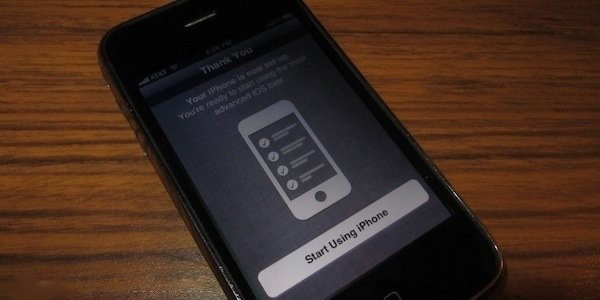
Bây giờ thiết bị của bạn trở nên hoàn toàn mới mẻ, có thể tiến hành cập nhật cho nó mà không còn lo gặp sự cố nào.
Khắc phục một số sự cố thường gặp trong IOS 5
Nếu làm theo cách này vẫn không thể khắc phục, chắc chắn vấn đề đã vượt ra ngoài việc sửa chữa nội bộ. Lúc này bạn cần thiết bị mới từ Apple Care, sau đó chỉ cần thực hiện một sự đồng bộ đơn giản bởi iPhone mới sẽ tự động cài đặt lên IOS 5, có nghĩa là bạn có thể đồng bộ hóa OTA (over the air) và thiết lập từ điện thoại của mình.
Đ.Hải (Nguồn Make Tech Easier)
Read more...

Thủ thuật đơn giản giúp bảo vệ smartphone

0 nhận xét


QuanTriMang - Bảo vệ các bức ảnh, message và các dữ liệu cá nhân khác khỏi ánh mắt soi mói với những mẹo nhỏ đơn giản sau.

Điện thoại thông minh của bạn có nguy cơ bị trộm, bị mất. Cho dù không muốn đi chăng nữa, bạn vẫn phải đối mặt với thực tế này. Quan trọng hơn, điện thoại còn chứa khá nhiều thông tin của người dùng. Chắc chắn bạn sẽ phải cầu mong cho dữ liệu cá nhân của mình được an toàn nếu chẳng may mất điện thoại. Không có bất kì một phương pháp mã hóa nào là toàn diện cả, nhưng hãy bỏ ra một chút thời gian để tiến hành những bước đơn giản sau. Chúng sẽ giúp cho dữ liệu cá nhân của bạn được an toàn hơn nếu có vấn đề nảy sinh.
Mã hóa điện thoại Android

Hầu hết các mẫu điện thoại Android đều không có sẵn tính năng mã hóa dữ liệu, có nghĩa là bạn sẽ phải “nhờ cậy” vào một ứng dụng bên thứ 3 để có thể bảo vệ message, email và các loại dữ liệu quan trọng khác.

Rất may là bạn còn có rất nhiều lựa chọn, một trong số đó là sử dụng WhisperCore. Đây là ứng dụng mã hóa điện thoại di động từ nhà cung cấp Whisper Systems, có thể mã hóa toàn bộ thiết bị di động. Thậm chí, nó còn có thể tạo bản sao lưu mã hóa đề phòng trường hợp điện thoại bị mất và rơi vào tay kẻ xấu. Lúc đó, bạn chỉ việc xóa dữ liệu khẩn cấp là không lo dữ liệu quan trọng của mình bị lợi dụng. Ứng dụng này vẫn đang trong thời gian beta và chỉ làm việc với điện thoại Nexus S và Nexus One. Tuy nhiên, hy vọng rằng nhà cung cấp sẽ nhanh chóng mở rộng ứng dụng tuyệt vời này để nó có thể hỗ trợ nhiều phần cứng hơn.

Ngoài ra, người dùng điện thoại Android có thể chọn file và folder để mã hóa với những ứng dụng như Droid Crypt ($2.89) hoặc AnDisk Encryption ($3.99). Cả 2 ứng dụng này đều cho phép người dùng mã hóa dữ liệu và file ảnh lưu trên điện thoại với thuật toán mã hóa 128-bit AES.

Hiện nay, vẫn còn rất nhiều ứng dụng Android đang được phát triển có thể mã hóa các cuộc gọi và message ngay tại thời điểm thực. Trong số đó, người dùng có thể tham khảo RedPhone và TextSecure. Chúng đều là ứng dụng được cung cấp bởi Whisper Systems. RedPhone sẽ tự động mã hóa các cuộc gọi từ điện thoại, khiến bất kì ai khi muốn nghe trộm chúng cũng sẽ gặp khó khăn. Trong khi đó, TextSecure là ứng dụng có khả năng tự động mã hóa tất cả các message giữa bạn và những người dùng TextSecure khác rồi lưu lại tất cả các message vào trong một cơ sở dữ liệu đã mã hóa.
Mã hóa điện thoại iPhone

Rất khó để có thể mã hóa toàn bộ điện thoại iPhone, nhưng bạn vẫn có thể cải thiện phần nào để điện thoại được bảo mật hơn bằng cách cập nhật lên iOS5 và kích hoạt tính năng Passcode Lock trong mục General ở menu Settings. Với iOS5, iMessages gửi đi sẽ được mã hóa. Bên cạnh đó, hầu hết các thiết bị của Apple (bao gồm tất cả các mẫu iPad và iPhone tính từ iPhone 3GS trở đi) có một số tính năng bảo vệ dữ liệu được tích hợp sẵn, giúp mã hóa dữ liệu của người dùng bằng key tạo từ passcode. Bạn có thể kiểm tra tính năng mã hóa này bằng cách xem tính năng Data Protection đã được kích hoạt hay chưa.

Hiện nay, không có quá nhiều ứng dụng mã hóa dữ liệu dành cho iOS nhưng người dùng vẫn có thể download ứng dụng mã hóa giọng nói như Kryptos hoặc Cellcrypt để mã hóa các cuộc gọi đi. Sử dụng ứng dụng mã hóa văn bản như Encrypt SMS ($0.99) để giữ cho các message luôn được bảo mật và chọn ứng dụng SecuMail ($49.99) để có thể gửi và nhận email đã được mã hóa bằng chuẩn OpenPGP. Bên cạnh đó, Apple cũng tích hợp sẵn một vài công cụ nhằm giúp người dùng xóa điện thoại iPhone từ xa và đảm bảo rằng không ai có thể trộm dữ liệu cá nhân nếu bị mất điện thoại. Để sử dụng những công cụ này, trước tiên hãy bật tính năng “Find My iPhone” và chắc chắn rằng lựa chọn xóa dữ liệu từ xa – remote wipe data – đã được kích hoạt. Sau đó, đăng nhập vào MobileMe từ máy tính và chọn “Wipe All Data” trên thiết bị mình muốn.


Nếu đã kích hoạt tính năng Siri voice command trên điện thoại iPhone, hãy cẩn thận rằng kẻ trộm hoặc những người khác có thể gửi message và email từ điện thoại bằng cách giữ nút Home và tạo message cho Siri. Để bảo vệ điện thoại khỏi việc chúng bị lợi dụng khi hacker sử dụng tính năng Siri, chỉ cần tắt lựa chọn Siri trong menu iPhone Passcode Lock. Điều này sẽ giúp chặn truy cập Siri trên điện thoại iPhone 4S đã khóa.

Một vài phương pháp bảo mật đã nêu trên có vẻ như hơi quá mức cần thiết. Tuy nhiên, đừng quên rằng điện thoại thông minh của bạn thường mang theo dữ liệu cá nhân quý giá nhất, bao gồm số thẻ tín dụng và bản ghi tài chính. Một mật khẩu mạnh cùng tính năng mã hóa đáng tin cậy là sự kết hợp 2 trong 1 có thể đảm bảo chiếc điện thoại thông minh của bạn cùng dữ liệu quý giá trong đó luôn được an toàn.
Lamle (Theo PCworld)
Read more...

Triển khai, ứng dụng iPhone trong mô hình doanh nghiệp

0 nhận xét


Quản Trị Mạng - Trong bài viết dưới đây, chúng tôi sẽ trình bày và giới thiệu với các bạn một số đặc điểm cơ bản để tích hợp và triển khai hệ thống ứng dụng hỗ trợ của iPhone vào môi trường doanh nghiệp. Về mặt kỹ thuật, iPhone sẽ thực hiện các các chu kỳ kết nối liên tục tới Microsoft Exchange, và dựa vào các chuẩn server để quản lý, cấp quyền truy cập đối với hệ thống Email, Calendar và Contact. Trong đó, dữ liệu của người dùng được bảo vệ qua cơ chế mã hóa có liên quan tới phần cứng, cải thiện tính năng Data Protection. Bên cạnh đó, toàn bộ nhân viên và quá trình làm việc của họ vẫn được đảm bảo về độ an toàn, bảo mật dựa vào cơ chuẩn kết nối VPN, giao thức Wifi trong đó bao gồm SSL VPN.
Triển khai iPhone và iPad trong doanh nghiệp:

Trong phần tiếp theo của bài viết, chúng ta sẽ cùng nhau tham khảo về quá trình tích hợp iPhone và iPad trong môi trường doanh nghiệp với từng hoàn cảnh cụ thể khác nhau:

 - Microsoft Exchange ActiveSync

 - Standards – Based Services

 - Virtual Private Networks

 - Wi-Fi

 - Digital Certificates

 - Security Overview

 - Mobile Device Management
Ứng dụng iPhone và iPad với Exchange ActiveSync:


Về bản chất kỹ thuật, iPhone và iPad có thể trực tiếp “liên lạc” với Microsoft Exchange Server qua Microsoft Exchange ActiveSync – EAS, cải thiện khả năng xử lý, giám sát Email, Calendar, Contact cùng với các tác vụ khác. Bên cạnh đó, Exchange ActiveSync còn cung cấp thêm cho người dùng khả năng truy cập tới Global Address List – GAL, hỗ trợ các tác vụ ở mức độ quản lý cao nhất với nhiều chức năng được điều khiển và giám sát từ xa. Hệ điều hành iOS hỗ trợ tốt 2 quá trình xác nhận quyền điều khiển cơ bản và dựa trên Certificate đối với Exchange ActiveSync. Nếu doanh nghiệp, tổ chức của bạn đang sử dụng Exchange ActiveSync, đã có sẵn các thiết bị và dịch vụ tương ứng trên iPhone và iPad thì có thể ứng dụng gần như ngay lập tức mà không phải thay đổi hoặc thiết lập quá nhiều thông số kỹ thuật trong hệ thống. Trong trường hợp bạn đã có kinh nghiệm xử lý trên Exchange Server 2003, 2007, hoặc 2010 nhưng công ty của bạn lại chưa ứng dụng nhiều với Exchange ActiveSync thì hãy thực hiện theo các bước trình tự bên dưới.
Thiết lập Exchange ActiveSync:
Một số yêu cầu tổng quan về hệ thống mạng:

 - Kiểm tra và đảm bảo rằng cổng 443 đã được mở và được phép hoạt động qua Firewall, nếu hệ thống của bạn sử dụng Outlook Web Access thì cổng 443 đã được mở sẵn từ trước.

 - Trên Front – End Server, kiểm tra rằng Certificate dành cho server đã được cài đặt và kích hoạt chế độ hỗ trợ SSL dành cho thư mục ảo Exchange ActiveSync trong IIS.

 - Nếu bạn đang sử dụng server Microsoft Internet Security and Acceleration – ISA thì hãy kiểm tra lại phần Certificate dành cho server đã được cài đặt và cập nhật đầy đủ trong bộ tính năng DNS public để giải quyết các vấn đề về kết nối.

 - Đảm bảo rằng DNS trong server sẽ trả về 1 địa chỉ duy nhất và bên ngoài hệ thống tới server Exchange ActiveSync dành cho ứng dụng client Intranet và Internet. Điều này rất cần thiết đối với các thiết bị sử dụng cùng 1 địa chỉ IP để giao tiếp với server khi cả 2 kiểu kết nối đều đang ở trạng thái kích hoạt.

 - Nếu đang sử dụng server Microsoft ISA, hãy tạo mới chức năng web listener cũng như client Exchange web để truy cập qua các rule đang được thiết lập.

 - Đối với hệ thống Firewall và thiết bị mạng, thiết lập thông số Idle Session Timeout thành 30 minute. Để tham khảo thêm về vấn đề này, hãy đọc thêm tại đây.
 - Cấu hình, thiết lập 1 số tính năng qua mobile, policy và mức độ bảo mật của hệ thống phần cứng bằng cách sử dụng Exchange System Manager. Với Exchange Server 2007 và 2010, quá trình này sẽ được thực hiện bằng Exchange Management Console.

 - Tải và cài đặt Microsoft Exchange ActiveSync Mobile Administration Web Tool – rất cần thiết để thực hiện các thao tác truy cập và xóa dữ liệu từ xa. Trong Exchange Server 2007 và 2010 thì quá trình này có thể được thực hiện bằng cách dùng Outlook Web Access hoặc Exchange Management Console.
Một số chính sách bảo mật được Exchange ActiveSync hỗ trợ:

 - Khả năng xóa dữ liệu từ xa

 - Bắt buộc yêu cầu mật khẩu quản trị trên từng thiết bị

 - Độ dài tối thiểu của từng mật khẩu

 - Các lần nhập mật khẩu tối đa trong từng trường hợp (trước khi tự động tiến hành việc xóa dữ liệu)

 - Mật khẩu yêu cầu cả số và chữ

 - Thời gian không hoạt động tối thiểu tính theo phút (1 tới 60 phút)

Một số tính năng hỗ trợ đi kèm – chỉ có trong phiên bản Exchange 2007 và 2010:

  - Cho phép hoặc cấm các chuỗi mật khẩu đơn giản

  - Thời hạn hết hiệu lực của mật khẩu

  - Lưu trữ History của password

 - Giới hạn số lượng các ký tự phức tạp có trong mật khẩu

 - Cho phép camera hoạt động

 - Cho phép duyệt web

 - Người dùng tự khởi tạo khoảng thời gian Refresh

Quá trình xác nhận thông tin theo cách đơn giản (sử dụng Username và Password):

Kích hoạt Exchange ActiveSync đối với từng tài khoản người dùng hoặc nhóm nhất định nào đó bằng cách sử dụng dịch vụ Active Directory. Trên thực tế, chế độ này đã được kích hoạt sẵn ở chế độ mặc định tại mức Organization trong Exchange Server 2003, 2007 và 2010. Đối với Exchange Server 2007 và 2010, các bạn hãy tham khảo thêm tại Recipient Configuration trong Exchange Management Console.

Ở chế độ mặc định, Exchange ActiveSync cũng chỉ được thiết lập dành cho cơ chế xác nhận tài khoản người dùng ở mức cơ bản. Điều này là cần thiết dể người dùng có thể tự kích hoạt cơ chế SSL dành cho tính năng xác nhận tài khoản để đảm bảo rằng các thông tin này sẽ được mã hóa thành công trong toàn bộ quá trình.
Xác nhận tài khoản dựa trên Certificate:

 - Cài đặt các dịch vụ Certificate dành cho doanh nghiệp trên từng server hoặc domain controller trong hệ thống domain của bạn (quá trình này cũng sẽ xác nhận quyền server của người sử dụng).

 - Thiết lập IIS trên hệ thống server front – end hoặc Client Access Server để chấp nhận quá trình xác nhận này dựa trên Certificate đối với thư mục ảo Exchange ActiveSync.

 - Cho phép hoặc yêu cầu quá trình xác nhận này đối với tất cả tài khoản người sử dụng, tắt chế độ Basic authentication và chọn Accept client certificates hoặc Require client certificates.

 - Tạo ra các Certificate dành cho client sử dụng server đã được xác nhận Certificate đầy đủ. Sau đó, lưu các khóa key này theo dạng Public và cấu hình IIS sử dụng trực tiếp những khóa này. Bên cạnh đó, người dùng có thể lưu lại các khóa này theo dạng Private và sử dụng Configuration Profile để “phân phát” chúng tới thiết bị iPhone và iPad. Và về bản chất, quá trình chỉ có thể được thiết lập bởi Configuration Profile.
Một số dịch vụ hỗ trợ khác của Exchange ActiveSync:

 - Bổ sung thêm tính năng lookup Global Address List.

 - Chấp nhận và tạo thêm quá trình Invitation theo lịch.

 - Đồng bộ hóa các thao tác.

 - Đánh dấu các message trong mục Email.

 - Đồng bộ các email đã được đánh dấu trong mục Reply và Forward với Exchange Server 2010.

 - Tìm kiếm email trong Exchange Server 2007 và 2010.

 - Hỗ trợ chế độ hoạt động nhiều tài khoản trong Exchange ActiveSync.

 - Bổ sung quá trình xác nhận tài khoản của người dùng dựa trên Certificate.

 - Chuyển tiếp email vào thư mục tùy chọn dựa vào nhu cầu.

 - Bổ sung thêm tính năng Autodiscover.

Mô hình dưới đây là trường hợp áp dụng của iPhone và iPad kết nối tới hệ thống triển khai Microsoft Exchange Server 2003, 2007 hoặc 2010:

Tùy thuộc vào cấu hình của hệ thống mạng, chức năng Mail Gateway hoặc Edge Transport Servercó thể thay đổi bên trong mô hình – DMZ

Trong đó:

1: thiết bị iPhone và iPad sẽ gửi yêu cầu truy cập tới các dịch vụ Exchange ActiveSync qua cổng 443 (giao thức HTTPS), đây cũng là cổng được sử dụng với Outlook Web Access và một số dịch vụ web bảo mật khác, do vậy phần lớn các trường hợp triển khai và áp dụng vào thực tế thì cổng này đã được mở và cấu hình sẵn để phù hợp với cơ chế mã hóa SSL và luồng dữ liệu HTTPS.

2: sau đó, ISA sẽ cung cấp quyền truy cập tới server front – end Exchange hoặc Client Access. Trên thực tế, ISA đã được thiết lập như 1 hệ thống proxy, hoặc trong nhiều trường hợp là reverse proxy (với chức năng ngược lại hoàn toàn với proxy) để chuyển hướng luồng dữ liệu traffic tới Exchange Server.

3: Exchange Server sẽ tiến hành xác nhận quyền của các tài khoản User qua dịch vụ Active Directory và server Certificate (nếu bạn sử dụng tính năng xác nhận dựa trên Certificate).

4: nếu người dùng cung cấp các thông tin xác nhận này hoàn toàn chính xác và thực hiện quá trình truy cập tới Exchange ActiveSync, server Front – End sẽ tiếp tục thực hiện giao thức kết nối tới thành phần mailbox tương ứng đối với server Back – End (qua Active Directory Global Catalog).

5: các kết nối Exchange ActiveSync được khởi tạo, tác vụ thay đổi, cập nhật được thực hiện vô cùng nhanh chóng, và tương tự như vậy, bất kỳ sự thay đổi nào trên iPhone hoặc iPad đều được “mô phỏng” trên Exchange Server.

6: các email được gửi đi cũng được đồng bộ với Exchange Server thông qua Exchange ActiveSync (bước 5). Mặt khác, để xác định các email outbound tới địa chỉ người nhận bên ngoài, chúng thường được gửi qua 1 thành phần gọi là server Bridgehead (hoặc Hub Transport) tới Mail Gateway bên ngoài (hoặc server Edge Transport) qua giao thức SMTP. Bên cạnh đó, phụ thuộc vào cấu hình của hệ thống mạng, thành phần Mail Gateway hoặc server Edge Transport bên ngoài hoàn toàn có thể tự thay đổi bên trong mô hình hoặc bên ngoài hệ thống Firewall.
Triển khai iPhone và iPad với các dịch vụ dựa trên chuẩn hệ thống:

Với sự hỗ trợ giao thức email IMAP, các dịch vụ LDAP directory, tính năng hỗ trợ sắp xếp CalDAV và danh sách Contact CardDAV, nền tảng iOS có thể tích hợp với bất kỳ hệ thống email dựa trên chuẩn môi trường Standard, Calendar và Contact. Và nếu hệ thống của bạn đã được thiết lập để yêu cầu quá trình xác nhận tài khoản người dùng qua SSL, thì thiết bị iPhone và iPad sẽ cung cấp cho họ phương pháp tiếp cận hoàn toàn bảo mật để truy cập tới dịch vụ email, Calendar và Contact tương ứng.

Đối với môi trường thử nghiệm phổ hiến, iPhone và iPad sẽ trực tiếp thiết lập giao thức kết nối, truy cập tới server mail IMAP và SMTP để gửi và nhận dữ liệu một cách nhanh chóng, hoặc có thể đồng bộ hóa dữ liệu qua kết nối Wifi với hệ thống server dựa trên IMAP. Mặt khác, các thiết bị sử dụng hệ điều hành iOS có thể kết nối tới thư mục đã được phân quyền LDAPv3 của công ty, tổ chức và qua đó, cung cấp cho toàn bộ tài khoản ngươi sử dụng quyền truy cập tới ứng dụng Mail, Contact và Message. Mặt khác, khả năng đồng bộ hóa với server CalDAV cho phép người dùng dễ dàng tạo và chấp nhận thành phần Calendar Invitation qua Wifi, nhận thông tin cập nhật Calendar, đồng bộ các thao tác với ứng dụng Reminders. Đồng thời, sự hỗ trợ của CardDAV còn cho phép người dùng tự thiết lập quy trình duy trì sự đồng bộ hóa danh sách Contact với server CardDAV qua định dạng vCard. Tất cả server trong hệ thống mạng đều được cố định bên trong subnetwork DMZ, đằng sau hệ thống Firewall hoặc là cả 2. Cùng với SSL, iOS hỗ trợ cơ chế mã hóa dữ liệu theo chuẩn 128 bit và X.509 – vốn đã được sáng lập và sử dụng rất phổ biến trong hầu hết các chuẩn Certificate ngày nay.

Thiết lập hệ thống mạng:

Nếu muốn áp dụng vào thực tế, bộ phận quản trị hệ thống của công ty, doanh nghiệp, tổ chức cần phải đảm bảo hoàn thành được những bước quan trọng sau đây trước khi kích hoạt khả năng truy cập từ iPhone, iPad tới các dịch vụ IMAP, LDAP, CalDAV và CardDAV:

 - Mở các cổng phù hợp trên Firewall: các giá trị cổng thông thường hay sử dụng là 993 đối với email IMAP, 587 với email SMTP, 636 với các dịch vụ LDAP directory, 8443 với dịch vụ CalDAV Calendaring, và 8843 dành cho CardDAV Contacts. 1 trong những yếu tố cần thiết khác để yêu cầu trong quá trình này là việc giao tiếp, liên lạc giữa server proxy và server IMAP, LDAP, CalDAV, CardDAV back – end sẽ được thiết lập thành việc sử dụng cơ chế mã hóa SSL sau khi được gán Certificate tương ứng bởi 1 tổ chức Certificate Authority – CA đáng tin cậy nào đó, chẳng hạn như VeriSign. Bước quan trọng này cần được thực hiện để đảm bảo rằng thiết bị iPhone và iPad có thể “nhận biết” được server proxy là 1 trong những yếu tố đáng tin cậy trong toàn bộ hệ thống của bạn.

 - Đối với các email outbound SMTP thì cổng 587, 465 hoặc 25 phải đặt trong trạng thái mở để cho phép email được gửi đi. Về mặt kỹ thuật, iOS sẽ tự động kiểm tra lần lượt các cổng 587, sau đó là 465, và cuối cùng là 25 để đáp ứng được quá trình trên. Thông thường, cổng 587 là đáng “tin cậy” và bảo mật hơn cả vì có yêu cầu quá trình xác nhận tài khoản của người sử dụng, trong khi đó thì cổng 25 lại không yêu cầu quá trình này, và một số nhà cung cấp dịch vụ Internet – ISP lại thường xuyên chặn cổng này ở chế độ mặc định để giảm thiểu nạn spam.

Một số cổng thường sử dụng phổ biến:

IMAP/SSL: 993
SMTP/SSL: 587
LDAP/SSL: 636
CalDAV/SSL: 8443, 443
CardDAV/SSL: 8843, 443
Một số cách cơ bản để kích hoạt dịch vụ email IMAP hoặc POP:

Trên thực tế, iOS hỗ trợ hầu hết các server mail theo chuẩn Industry dựa trên giao thức IMAP4 hoặc POP3 trên nhiều nền tảng hệ điều hành phổ biến dành cho server hiện nay, trong đó co bao gồm: Windows, UNIX, Linux, và Mac OS X.
Một số chuẩn CalDAV và CardDAV:

Về mặt kỹ thuật, iOS hỗ trợ khá tốt giao thức CalDAV Calendaring và CardDAV Contact, cả 2 giao thức trên đều đã được phân loại tiêu chuẩn bởi IETF. Các bạn có thể tham khảo thêm thông tin chi tiết tại CalConnect hoặc đây.
Mô hình triển khai:

Ảnh chụp màn hình dưới đây chỉ ra cách thức iPhone và iPad kết nối tới mô hình hệ thống IMAP, LDAP, CalDAV và CardDAV phổ biến:

Triển khai, ứng dụng iPhone trong mô hình doanh nghiệp - phần 1

1: thiết bị di động iPhone và iPad gửi yêu cầu truy cập tới các dịch vụ trong hệ thống mạng qua những cổng đã được chỉ định sẵn.


2: phụ thuộc vào từng dịch vụ, các tài khoản người sử dụng phải thực hiện quá trình xác nhận với reverse proxy hoặc trực tiếp với server để được cấp phép truy cập trực tiếp tới hệ thống cơ sở dữ liệu. Trong tất cả mọi trường hợp, các giao thức kết nối chuyển tiếp bởi reverse proxy – đảm nhiệm vai trò như 1 lớp gateway bảo mật, thường tồn tại ngay phía sau hệ thống Firewall của tổ chức, doanh nghiệp. Một khi quy trình xác nhận này hoàn tất, người sử dụng đã có thể truy cập và sử dụng dữ liệu tương ứng cần thiết tại server back – end.


3: thiết bị iPhone và iPad sẽ cung cấp các dịch vụ lookup tương ứng đối với hệ thống thư mục LDAP, hỗ trợ người dùng cụ thể hơn trong các trường hợp tìm kiếm thông tin Contact, dữ liệu có liên quan... trên server LDAP.


4: đối với CalDAV Calendar, người dùng hoàn toàn có thể truy cập và thực hiện các thao tác nâng cấp, cập nhật dữ liệu calendar của họ.
5: thông tin CardDAV Contact được lưu trữ trên server, và có thể được truy cập trực tiếp trên hệ thống qua iPhone hoặc iPad. Các thay đổi tại trường dữ liệu trong CardDAV Contact sẽ được đồng bộ hóa ngược trở lại server CardDAV.

6: đối với một số dịch vụ email IMAP thì các tin nhắn mới hoặc có sẵn đều có thể đọc được trên iPhone hoặc iPad qua kết nối proxy tới server mail. Các email outgoing sẽ được gửi tới server SMTP, và các bản copy sẽ được thay thế trong thư mục Send của người sử dụng.
Ứng dụng iPhone và iPad trong môi trường hệ thống mạng ảo VPN – Virtual Private Network:

Trên thực tế, quá trình truy cập bảo mật tới hệ thống mạng riêng ảo của doanh nghiệp, tổ chức... đã có sẵn trên iPhone hoặc iPad bằng cách kích hoạt và thiết lập giao thức VPN tương ứng theo chuẩn Industry. Qua đó, người dùng có thể dễ dàng kết nối tới hệ thống, mô hình hoạt động của doanh nghiệp qua ứng dụng client VPN đã được xây dựng, tích hợp sẵn trong iOS thông qua tiện ích hỗ trợ từ bên ngoài, ví dụ như hệ thống của Juniper, Cisco và F5.

Mặt khác, iOS còn hỗ trợ khá tốt các mô hình ứng dụng phổ biến ngày nay như IPSec, L2TP over IPSec, và PPTP của Cisco. Nếu công ty, tổ chức hoặc doanh nghiệp của bạn có hỗ trợ 1 trong số các giao thức trên, thì không cần phải sử dụng thêm ứng dụng hỗ trợ hoặc cấu hình, thiết lập hệ thống mạng để kết nối từ iPhone và iPad tới mô hình VPN.

Bên cạnh đó, iOS còn hỗ trợ thêm SSL VPN, khả năng truy cập tới server SA Series của Juniper, ASA của Cisco, và BIG – IP Edge Gateway SSL VPN của F5. Tất cả những gì cần làm là tải ứng dụng hỗ trợ VPN tương ứng được phát triển bởi Juniper, Cisco, hoặc F5 từ App Store. Cũng tương tự như các giao thức VPN khác được hỗ trợ trong iOS, SSL VPN có thể được cấu hình, thiết lập theo cách thủ công trực tiếp trên thiết bị hoặc qua Configuration Profile.

Ngoài ra, iOS hỗ trợ rất tốt các chuẩn công nghệ được sử dụng rộng rãi trong môi trường Industry như Ipv6, server proxy và split – tunneling, tương thích với nhiều chế độ xác nhận thông tin tài khoản khác nhau bao gồm mật khẩu, two factor token và Digital Certificate. Để phân tán và truyền tải dữ liệu kết nối trong môi trường có sự tồn tại của cơ chế xác nhận tài khoản dựa trên Certificate được sử dụng, tính năng VPN On Demand của iOS – tỏ ra rất cơ động trong nhiều tình huống tạo VPN khi kết nối tới từng domain nhất định.
Các chuẩn giao thức và phương pháp xác nhận tài khoản hỗ trợ:

 - SSL VPN: hỗ trợ các tài khoản người dùng được xác nhận bằng mật khẩu, two factor token và certificate.

 - Cisco IPSec: hỗ trợ tính năng xác nhận tài khoản qua mật khẩu, two factor token, và máy tính trong hệ thống được sử dụng và xác thực bằng Certificate và Secret chia sẻ.

 - L2TP over IPSec: tương tự như trên, tính năng này hỗ trợ khá tốt người sử dụng trong suốt quá trình xác nhận với MS-CHAP v2 Password, two factor token...

 - PPTP: chỉ đáp ứng được nhu cầu xác nhận tài khoản người dùng bởi MS-CHAP v2 Password và two factor token.
VPN On Demand:

Để phục vụ quá trình thiết lập việc xác nhận tài khoản dựa trên Certificate, iOS còn hỗ trợ thêm tính năng VPN On Demand. Về bản chất, chức năng này sẽ tự động thiết lập kết nối khi truy cập vào những domain đã được chỉ định sẵn, cung cấp và đảm bảo cho người sử dụng luôn được hoạt động liền mạch và thông suốt. Và trên thực tế, tính năng này của iOS không yêu cầu thêm bất kỳ công đoạn cấu hình hoặc thiết lập nào từ phía server, và các thác tác này vẫn có thể được thực hiện qua Configuration Profile hoặc làm theo cách thủ công – trực tiếp ngay trên thiết bị.
Một số tùy chọn của VPN On Demand:

 - Always: khởi tạo kết nối VPN đối với bất kỳ địa chỉ nào trùng khớp với thông tin của domain.

 - Never: hoàn toàn trái ngược với chức năng được trình bày bên trên, nghĩa là không khởi tạo bất kỳ kết nối VPN nào, nhưng nếu có thành phần VPN nào đã được kích hoạt sẵn thì hệ thống có thể sử dụng luôn.

 - Establish if needed: thiết lập kết nối VPN đối với các địa chỉ trùng khớp với những phần thông tin chỉ định trong domain chỉ sau khi quá trình look – up DNS thất bại.
Thiết lập VPN:

Về bản chất, hệ điều hành iOS có tính tương thích khá tốt với nhiều nền tảng hệ thống VPN đã có sẵn, giảm thiểu tối đa các thao tác thiết lập hoặc cấu hình từ phía bên ngoài. Và cách tốt nhất để chuẩn bị cho quá trình ứng dụng, triển khai là kiểm tra iOS có hỗ trợ giao thức VPN và phương pháp xác nhận tài khoản người dùng hiện tại có trong tổ chức, doanh nghiệp hay không.

1 điểm nữa cần lưu ý trong quá trình này là kiểm soát lại toàn bộ việc xác nhận thông tin tới server để đảm bảo rằng chuẩn hỗ trợ đã được kích hoạt sẵn ở chế độ mặc định trong iOS.

Trong trường hợp có ý định sử dụng cơ chế mã hóa trên Certificate, thì hãy chắc chắn rằng bạn đã có khóa key public ở mức cơ sở hạ tầng và được thiết lập phù hợp, hỗ trợ các thiết bị cùng với quy trình xác nhận dựa trên Certificate, đi kèm với đó là việc xử lý, giám sát key tương ứng.

Mặt khác, nếu muốn thiết lập proxy dựa theo URL đã được xác định trước, các bạn hãy thay thế file PAC trên web server để có thể truy cập qua chế độ cấu hình ở mức cơ bản, và chắc chắn rằng quá trình này phải được tổ chức qua dạng application/x-ns-proxy-autoconfig MIME.
Thiết lập Proxy:

Để thực hiện quá trình này, người sử dụng có thể tự thiết lập proxy VPN của riêng họ. Và nếu muốn khởi tạo 1 proxy duy nhất đối với tất cả các kết nối, các bạn hãy sử dụng thiết lập Manual, sau đó cung cấp thông tin về địa chỉ, port và thông tin xác nhận tài khoản nếu thấy cần thiết. Trong trường hợp cần thiết phải cung cấp tới thiết bị file tự động cấu hình sử dụng PAC hoặc WPAD, hãy áp dụng chế độ Auto Setting.

 - Với PACS: xác định rõ địa chỉ URL của file PACS cần thiết.

 - Với WPAD: thiết bị iPhone và iPad sẽ tiến hành truy vấn yêu cầu tới DHCP và DNS phù hợp với thiết lập của hệ thống.
Mô hình triển khai:

Sơ đồ dưới đây chỉ ra 1 mô hình triển khai điển hình của server VPN cũng như server xác nhận thông tin tài khoản để quản lý, giám sát quá trình truy cập tới các dịch vụ trong doanh nghiệp:

Trong đó:

1: thiết bị iPhone và ipad gửi yêu cầu truy cập tới các dịch vụ trong hệ thống mạng

2: server VPN tiếp nhận những yêu cầu, sau đó chuyển tới server xác nhận thông tin

3: trong điều kiện của môi trường two factor token, server xác nhận sẽ đảm nhận nhiệm vụ tạo key token được đồng bộ theo thời gian với server key. Nếu phương pháp xác thực qua Certificate này được áp dụng, thì 1 thành phần Certificate đã được chứng nhận cần phải được phân tán trước khi quá trình xác nhận diễn ra. Còn nếu áp dụng bằng mật khẩu – Password thì quá trình trên sẽ được tiến hành cùng với việc kiểm tra tài khoản User.

4: ngay sau khi 1 tài khoản người dùng nào đó được xác nhận đầy đủ, server sẽ tiếp tục với việc kiểm tra policy của nhóm hoặc người dùng cá nhân đó.

5: khi quá trình trên kết thúc, server VPN sẽ cung cấp các luồng truy cập được mã hóa và bảo vệ đầy đủ tới nhiều dịch vụ khác trên hệ thống mạng.

6: nếu server proxy đang được sử dụng, thì thiết bị iPhone và iPad sẽ tiến hành kết nối qua server proxy này để truy cập tới toàn bộ phần thông tin, dữ liệu bên ngoài hệ thống Firewall.

Trên đây là một số điểm cần chú ý ban đầu khi người sử dụng muốn triển khai các ứng dụng của iPhone hoặc iPad và áp dụng vào mô hình doanh nghiệp, tổ chức với VPN. Trong phần tiếp theo của loạt bài viết về chủ đề này, chúng tôi sẽ gửi tới các bạn những bước cơ bản để áp dụng và thực hiện công việc qua Wifi. Chúc các bạn thành công!
Read more...