Pages

Banner 468 x 60px


Thứ Năm, 1 tháng 3, 2012

Tổng hợp các phím tắt trong Photoshop CS5

3 nhận xét
Các phím tắt trong Photoshop khiến cho việc sử dụng các công cụ nhanh hơn và linh hoạt hơn. Khi được sử dụng kết hợp với chuột, chúng sẽ giúp bạn tăng tốc độ và hiệu suất làm việc lên rất nhiều.

Có thể nói rằng trình độ của một "cao thủ" Photoshop được thể hiện qua kĩ năng sử dụng phím tắt!

Vì ở Việt Nam chúng ta hầu hết sử dụng hệ điều hành Window và tôi cũng vậy! cho nên tôi chỉ liệt kê những lệnh trong Window. Nếu bạn nào đó dùng Mac, UNIX ... thì có thể tham khảo Document của Adobe
Toolbox
Những lệnh gõ tắt của Toolbox là một chữ cái. Nếu một công cụ nào đó có hơn một lựa chọn, như là Elliptical và Rectangular Marquee, bạn chỉ việc nhấn lệnh gõ tắt thêm một lần nữa để đổi sang công cụ kia.
Thêm nữa khi bạn dùng Painting Tool, nhấn phím Shift để có con trỏ chính xác thay vì con trỏ thông thường. Nó giúp bạn tô vẽ những bức hình đòi hỏi tính chính xác cao. Để tắt hoặc mở Tool Box sử dụng phím Tab


Marquee tools
Nhấn M

Kết hợp với phím Alt để "bớt" vùng lựa chọn

Kết hợp với phím Alt để "thêm" vùng lựa chọn

Sử dụng Shift để tạo nhiều vụng lựa chọn trên cùng một tài liệu một lúc.
Crop tool
Nhấn C
Move tool
Nhấn V. Khi các công cụ khác thay vì Move tool đang được chọn, nhấn Ctrl để tạm thời chuyển sang công cụ Move Tool
Lasso tool
Nhấn L
Magic Wand
Nhấn  W
Airbrush
Nhấn  A
Paintbrush
Nhấn  B
Eraser
Nhấn  E (Nhấn  Alt để dùng Magic Eraser tool)
Pencil
Nhấn Y
Rubber Stamp
Nhấn S
Smudge tool
Nhấn U
Sharpen/Blur tools
Nhấn R
Sponge/Burn/Dodge
Nhấn O
Pen tool
Nhấn P
Text tool
Nhấn T
Line tool
Nhấn N
Gradient tool
Nhấn G
Paintbucket
Nhấn K
Eyedropper
Nhấn I (Khi sử dụng công cụ vẽ, nhấn phím Alt để tạm thời đổi sang Eyedropper)
Hand
Nhấn H (Bạn có thể nhấn phím Spacebar khi các công cụ khác hơn là Handtool đang được chọn để tạm thời chuyển sang Hand tool)
Zoom
Nhấn Z (Thử với Ctrl - + (dấu cộng) Ctrl -- (dấu trừ) để zoom in và out
Toggling between foreground
X
and background colors

Setting default colors
D
Edit in Standard Mode
Q
Edit in Quick Mask Mode
Q
Standard Screen Mode, Full
đổi giữa F
Screen Mode with Menu bar, Full Screen Mode


Files
New file
Ctrl + N
Open file
Ctrl + O
Close file
Ctrl + W
Save file
Ctrl + S
Save As
Ctrl + Shift + S
Save a Copy
Ctrl + Alt + S
Page Setup
Ctrl + Shift + P
Print
Ctrl + P
Preferences
Ctrl + K
Exit
Ctrl + Q

Editing
Undo/Redo
Ctrl + Z
Cut
Ctrl + X
Copy
Ctrl + C
Copy Merged
Ctrl + Shift + C
Paste
Ctrl + V
Paste Into
Ctrl + Shift + V
Fill (background color)
Ctrl + Backspace
Fill (background color, preserving transparency)
Ctrl + Shift + Backspace
Fill (foreground color)
Alt + Backspace
Fill (foreground color,preserving transparency)
Alt + Shift + Backspace

Image
Levels
Ctrl + L
Auto Levels
Ctrl + Shift +L
Curves
Ctrl + M
Color Balance
Ctrl + B
Hue/Saturation
Ctrl + U
Desaturation
Ctrl + Shift + U
Invert
Ctrl + I

Layers
Group with Previous
Ctrl + G
Ungroup
Ctrl + Shift + G
Free Transform
Ctrl + T
Merge Layers
Ctrl + E
Merge Visible
Ctrl + Shift + E

Select
All
Ctrl + A
None
Ctrl + D
Inverse
Ctrl + Shift + I
Feather
Ctrl + Shift + D

Filters
Last Filter
Ctrl + F
Fade
Ctrl + Shift + F

View
CMYK Preview
Ctrl + Y
Gamut Warning
Ctrl + Shift + Y
Zoom In
Ctrl + +
Zoom Out
Ctrl + -
Fit On screen
Ctrl + 0
Actual Pixels
Ctrl + Alt + 0
Hide Edges
Ctrl + H
Hide Path
Ctrl + Shift + H
Show Rulers
Ctrl + R
Hide Guides
Ctrl + ;
Snap to Guides
Ctrl + Shift + ;
Lock Guides
Ctrl + Alt +;
Show Grid
Ctrl + "
Snap to Grid
Ctrl + Shift + "

Read more...

10 tính năng nổi bật của Wolfram Alpha

0 nhận xét
 Chắc hẳn nhiều người trong số chúng ta đã nghe đến công cụ tìm kiếm Wolfram Alpha, hay còn được gọi là “computational knowledge engine”. Nghe có vẻ hơi “viễn tưởng” nhưng trên thực tế thì hiện nay đã có rất nhiều hãng công nghệ lớn đều áp dụng Wolfram Alpha vào mô hình, sản phẩm của họ. Điển hình là ứng dụng Siri của Apple sử dụng tính năng của Wolfram Alpha trong khoảng 25% kết quả tìm kiếm của họ. Trong bài viết dưới đây, chúng tôi sẽ hướng dẫn và giới thiệu với các bạn một số đặc điểm nổi bật của Wolfram Alpha trong việc tìm kiếm thông tin cũng như nhiều lĩnh vực khác.

1. So sánh:

Người dùng chỉ việc nhập 2 từ khóa tìm kiếm cần thiết, thêm tham số vs ở giữa để tiến hành so sánh. Ví dụ, chúng ta có thể dễ dàng so sánh 2 website khác nhau theo cú pháp chung như dưới đây:

Wolfram Alpha dễ dàng tìm kiếm thông tin, dữ liệu có liên quan đến rất nhiều lĩnh vực khác nhau trong cuộc sống, chẳng hạn như đồ ăn, thể thao, tin tức, các nền văn hóa...

2. Thông tin dinh dưỡng:

Nhập tên của bất kỳ tên của loại thức ăn nào vào ô tìm kiếm và Wolfram Alpha sẽ hiển thị đầy đủ thông tin có liên quan đến thành phần cấu tạo, các chất dinh dưỡng chứa bên trong. Còn nếu bạn nhập nhiều loại cùng một lúc thì Wolfram Alpha sẽ so sánh tất cả chúng với nhau.

3. Các phép toán phức tạp:

Bên cạnh đó, Wolfram Alpha còn có thể được coi là 1 công cụ chuyên thực hiện nhiều phép toán phức tạp mà Google đôi lúc phải “bó tay”. Mặt khác, Wolfram Alpha còn hỗ trợ cơ chế hiển thị kết quả bằng đồ thị:
Thực hiện phép toán

4. Where Am I?

1 tính năng khác của Wolfram là tìm kiếm thông tin dựa theo địa chỉ IP, hoặc ngược lại, tìm vị trí địa lý thông qua địa chỉ IP của người dùng.
Where Am I?

5. Sử dụng: Days Until...

Khi chúng ta cần biết còn bao lâu nữa sẽ đến ngày sinh nhật, ngày nghỉ hoặc bất kỳ sự kiện nào đó, hãy sử dụng chức năng days until... trong Wolfram:
Days Until...

6. Tạo Password:

Bên cạnh đó, Wolfram Alpha còn có thể giúp chúng ta trong việc gợi ý, tạo mật khẩu, tính toán lượng thời gian cần thiết để bẻ khóa mật khẩu đó. Hệ thống tùy chọn khá đa dạng, người dùng sẽ dễ dàng và thoải mái hơn trong việc tùy chỉnh.
Tạo Password

7. Am I Drunk?

Một chức năng khá thú vị và hấp dẫn khác của Wolfram Alpha là có thể tính toán, phân tích số lượng, nồng độ cồn trong máu dựa vào số lượng rượu, bia bạn đã uống.
Am I Drunk?
Nhập thông tin cần thiết vào Wolfram và hệ thống sẽ đưa ra kết luận cuối cùng, dựa vào đó thì bạn sẽ quyết định có nên tự lái xe về nhà hoặc đi ra ngoài đường hay không.

8. Mức độ phổ biến của tên bạn:

Tất cả những gì cần làm ở đây là nhập tên của bất kỳ ai đó vào ô tìm kiếm, hệ thống sẽ tính toán và hiển thị kết quả dựa vào số liệu thống kê mức độ phổ biến của tên đó qua từng giai đoạn thời gian khác nhau. Hoặc nhập nhiều tên cùng một lúc để Wolfram so sánh cùng nhau.

9. Chỉ số BMI - Body Mass Index:

Nhập từ khóa Body Mass Index (hay còn gọi là chỉ số khối cơ thể) vào ô Search, Wolfram sẽ hiển thị 1 form khác bao gồm các thông tin về chiều cao, cân nặng. Sau đó, Wolfram Alpha sẽ tính toán và đưa ra kết quả cuối cùng.
Body Mass Index

10. Trivia:

Bạn muốn tìm những từ nào được bắt đầu hoặc kết thúc bằng 1 chữ cái bất kỳ nào đó? Hãy hỏi trực tiếpWolfram Alpha bằng cú pháp chung như dưới đây:
Trivia

nguồn  quantrimang.com.vn
Read more...

Hình nền giáng sinh cho Windows 7

0 nhận xét

Noel, 1 dịp lễ truyền thống của phương Tây có ảnh hưởng không nhỏ tới Việt Nam. Đây được coi là dịp để mọi người quây quần bên nhau cùng trang hoàng nhà cửa với những món đồ có tông màu ấm áp. Với những bạn dành phần lớn thời gian trong ngày để nhìn vào máy tính thì đây cũng là dịp để chúng ta trang hoàng lại máy tính bằng những màu sắc thật ấm áp.

Để sử dụng được bộ giao diện Christmas, trước hết máy tính của bạn phải được cài đặt sẵn UXTheme Multi-Patcher. Nếu chưa có, bạn có thể tải về miễn phí phiên bản UXTheme Multi-Patcher 8.0 (dung lượng 3.17 MB, tương thích với mọi Windows).

Cách cài đặt UXTheme Multi-Patcher khá đơn giản, bạn chỉ việc chạy file cài đặt, bỏ đánh dấu trước tùy chọn Set Windows X’s Live as default home page rồi nhấn nút Patch.

Khi hộp thoại Install xuất hiện, bạn nhấn nút OK để khởi động lại máy, hoàn tất tiến trình cài đặt UXTheme Multi-Patcher lên hệ thống.

Tiếp đến, bạn tải về bộ giao diện Christmas của tác giả Steven Bui tại đây (dung lượng 8.46 MB). Sau khi giải nén, bạn copy tất cả file bên trong thư mục Themes và dán vào thư mục Windows theo đường dẫn C:\Windows\Resources\Themes.


Theme Noel Windows 7
Tiếp theo, bạn chỉ việc nhấn chuột phải lên màn hình Desktop, chọn Personalize, chọn tiếp một trong các giao diện Christmas nằm bên dưới mục Installed Themes.
Theme Noel Windows 7
Ngay lập tức, Windows sẽ được khoác một "bộ cánh" mới màu đỏ tượng trưng cho màu áo của ông già Noel trông rất đẹp mắt.
Theme Noel Windows 7
Tuy nhiên, các nút Back và Forward trên cửa sổ ứng dụng vẫn chưa thay đổi, nhìn có vẻ không phù hợp với giao diện mới. Để đổi hình ảnh nút Back và Forward, bạn thực hiện thêm một bước nữa.
Theme Noel Windows 7
Tải miễn phí ứng dụng Windows Theme Installer tại đây (dung lượng 147 KB, tương thích với mọi Windows). Sau khi giải nén và khởi động ứng dụng, bạn chọn giao diện Christmas bên dưới mục Installed Themes, đánh dấu trước tùy chọn ExplorerFrame.dll, nhấn nút Browse bên cạnh để duyệt đến tập tin ExplorerFrame.dll nằm trong thư mục System Files đã tải về và giải nén trước đó, lưu ý chọn đúng nền tảng hệ điều hành đang dùng là x86 (Windows 32-bit) hay x64 (Windows 64-bit). Xong, nhấn Install Theme.
Theme Noel Windows 7
Bây giờ, bạn chỉ việc khởi động lại máy để thấy hình ảnh mới của nút Back và Forward.
Theme Noel Windows 7
Read more...

Tổng hợp các mẹo tìm kiếm nâng cao với Google

0 nhận xét

 Như tất cả chúng ta đã biết, Google chính là thành phần gần như không thể thiếu trong cuộc sống công nghệ ngày nay. Nhưng việc biết và tận dụng được thế mạnh của Google thì không phải ai cũng biết hoặc khai thác được. Trong bài viết dưới đây, chúng tôi sẽ giới thiệu với các bạn một số mẹo, thủ thuật để tăng hiệu suất tìm kiếm với Google.

1. Tìm kiếm chính xác:

Một công thức cơ bản và phổ biến nhất mà gần như ai cũng biết, đó là sử dụng dấu ngoặc kép để tìm chính xác thông tin cần thiết. Ví dụ, nếu thực hiện yêu cầu tìm kiếm như dưới đây thì hệ thống sẽ trả về các trang web có chứa từ Hello và từ Word đằng sau:

Tiếp theo là một cách tương tự như trên cũng hoạt động tốt với lệnh query để tìm kiếm chính xác từng từ, ví dụ: nếu bạn muốn tìm thông tin “mining,” thì Google đồng thời sẽ trả về những trang web có chứa từ “miners.” Trước kia thì chúng ta phải thêm dấu cộng ở đằng trước để tìm +mining, nhưng bây giờ chỉ cần đặt từ cần tìm kiếm trong dấu ngoặc kép mà thôi.

2. Loại trừ từ khóa:

Bên cạnh đó, khi bạn thêm dấu trừ vào phía trước 1 từ bất kỳ trong chuỗi thông tin tìm kiếm thì hệ thống sẽ loại bỏ tất cả các kết quả có chứa từ đó. Ví dụ: nếu muốn tìm kiếm các trang cung cấp thông tin về Linux distribution mà không có liên quan gì đến Ubuntu thì các bạn nhập từ khóa như sau:

linux distributions -ubuntu

3. Tìm trên Site nhất định:

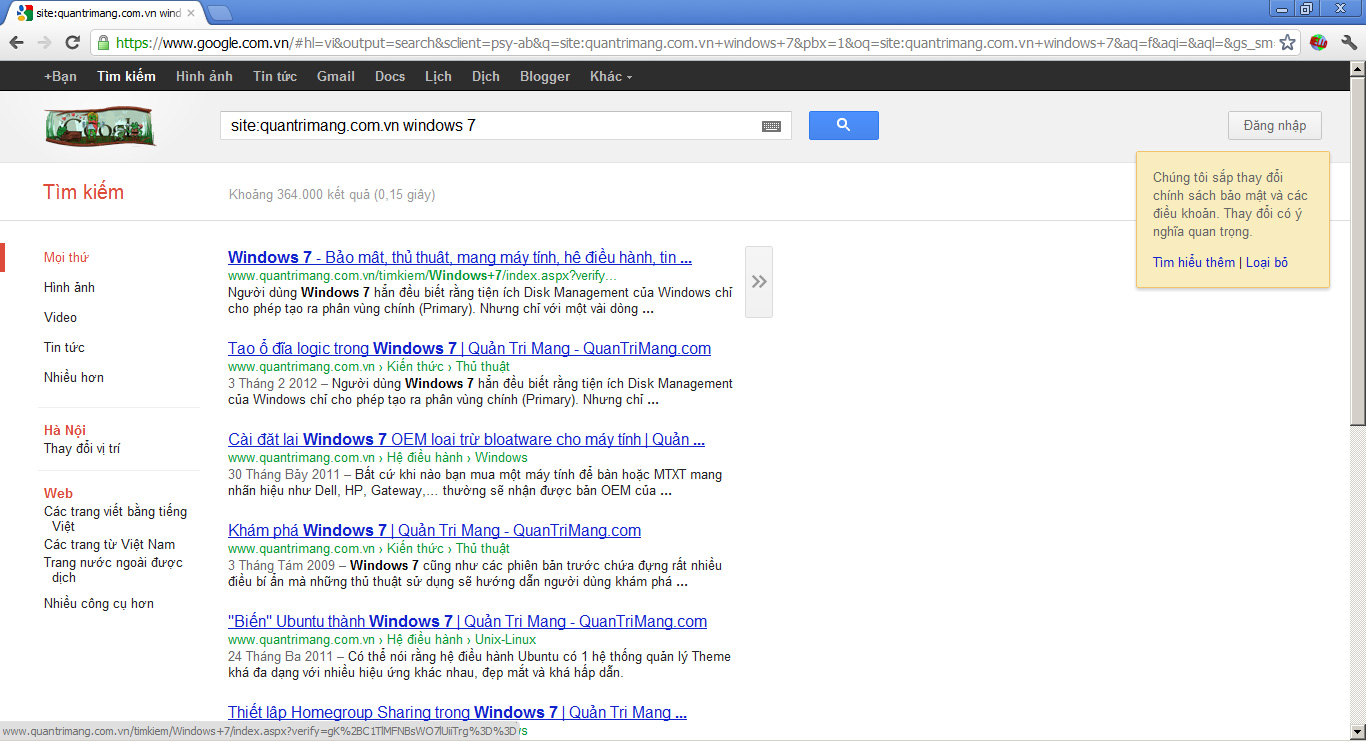
Toán tử site: cho phép người dùng tìm toàn bộ thông tin cần thiết trên 1 trang cố định nào đó. Chẳng hạn: nếu muốn tìm thông tin về Windows 7 trên Quản Trị Mạng thì các bạn hãy gõ từ khóa như sau:
site:quantrimang.com.vn windows 7
Tìm trên Site
Bên cạnh đó, chúng ta cũng có thể áp dụng cách này trên 1 domain bất kỳ. Chẳng hạn khi cần tìm các bài viết, đường dẫn có chất lượng thì nên chú tâm vào những tên miền có đuôi edu, như site:.edu để “đẩy” các kết quả từ các trang edu đó lên đầu.

4. Các từ ngữ có liên quan:

Ngược lại với ý kiến ở phần 2, các bạn hãy sử dụng dấu ~ để tìm tất cả các từ ngữ có liên quan đến từ khóa nhập vào, bên cạnh chính bản thân keyword đó. Ví dụ: khi gõ ~geek thì chúng ta sẽ nhận được rất nhiều kết quả với nhiều từ có liên quan với từ geek:
Tìm theo từ liên quan
Theo như trên thì Linux chính là từ “gần gũi” nhất với geek, tiếp theo là Greek, và sau đó là Nerd.

5. Ký tự đặc biệt:

Dấu hoa thị được sử dụng trong trường hợp người dùng muốn tìm kiếm nhiều thông tin trùng khớp với bất kỳ từ khóa nào. Ví dụ: nếu muốn biết Google đã bỏ ra bao nhiêu tiền trong việc mua và bán trong thời gian qua, các bạn hãy gõ:
“google purchased * for * dollars”
Sử dụng ký tự đặc biệt

6. Giới hạn trong khoảng thời gian:

1 thủ thuật nữa rất hay mà lại ít người để ý tới, đó là tìm trong 1 khoảng thời gian có giới hạn. Ví dụ: nếu muốn tìm kiếm dữ liệu, thông tin về Ubuntu từ năm 2008 cho tới 2010 thì nhập nội dung từ khóa như sau:
ubuntu 2008..2010
Giới hạn thời gian

7. Tìm theo định dạng file:

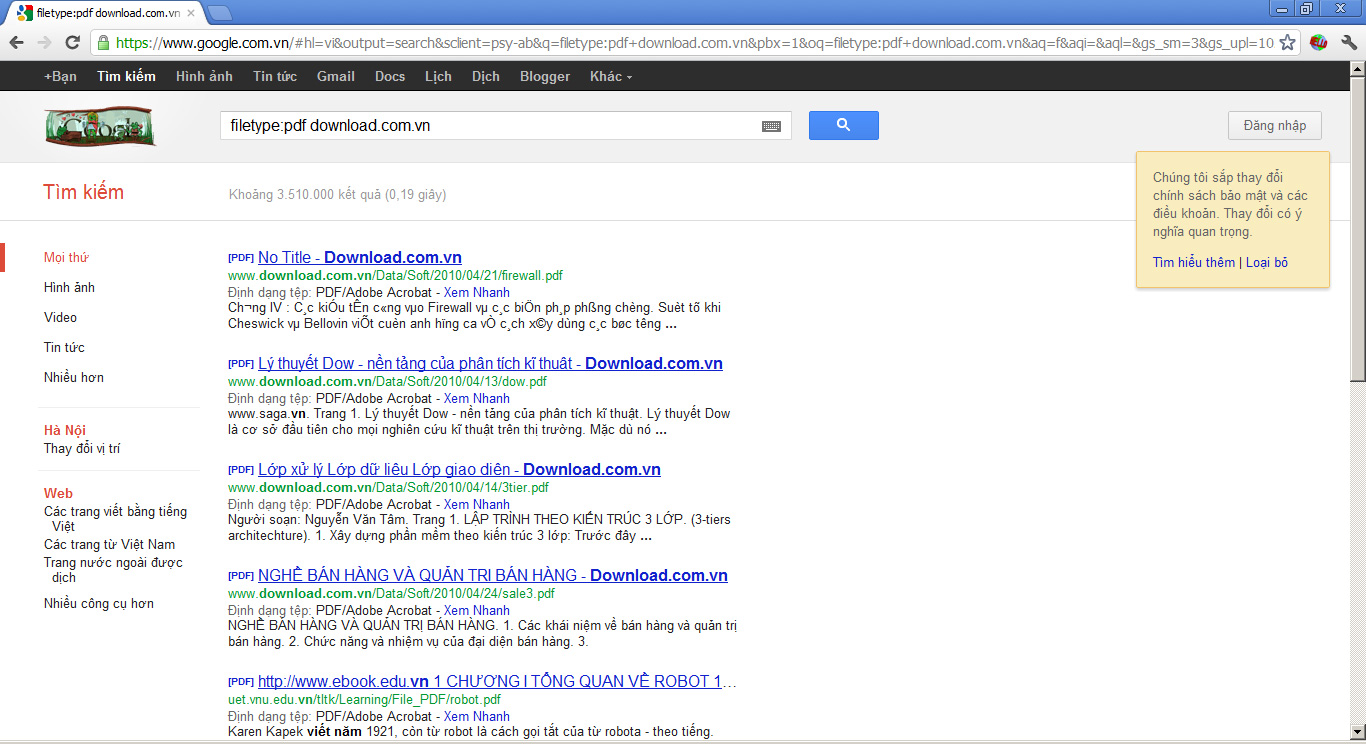
Thông số filetype: cho phép người dùng dễ dàng tìm kiếm bất kỳ định dạng tài liệu nào. Chẳng hạn, nếu muốn tìm tất cả các file PDF trên trang download.com.vn thì gõ:
Tìm theo định dạng file

8. Sử dụng OR:

Tham số OR có tác dụng tìm kiếm bất kỳ kết quả nào có liên quan tới 1 trong 2 thuật ngữ trước và sau OR. Ví dụ như sau:
ubuntu OR linux
Dùng OR
Hệ thống sẽ liệt kê tất cả các trang có chứa từ Ubuntu hoặc Linux. Lưu ý rằng OR bắt buộc phải viết hoa.

9. Định nghĩa theo từ:

Rất đơn giản và dễ dàng, nếu muốn tìm nghĩa của 1 từ nào đó thì các bạn chỉ cần gõ từ khóa theo cú pháp chung như sau:
define:word
Tìm theo định nghĩa

10. Tính toán:

Thay vì việc phải dùng Google để tìm kiếm những tiện ích trực tuyến, ứng dụng hỗ trợ để thực hiện phép tính, thì chúng ta chỉ cần sử dụng những ký tự và công thức toán học thông thường ngay trên Google. Ví dụ như sau:
(4 + 2) * (6 / 3)
Tính toán

11. Chuyển đổi đơn vị:

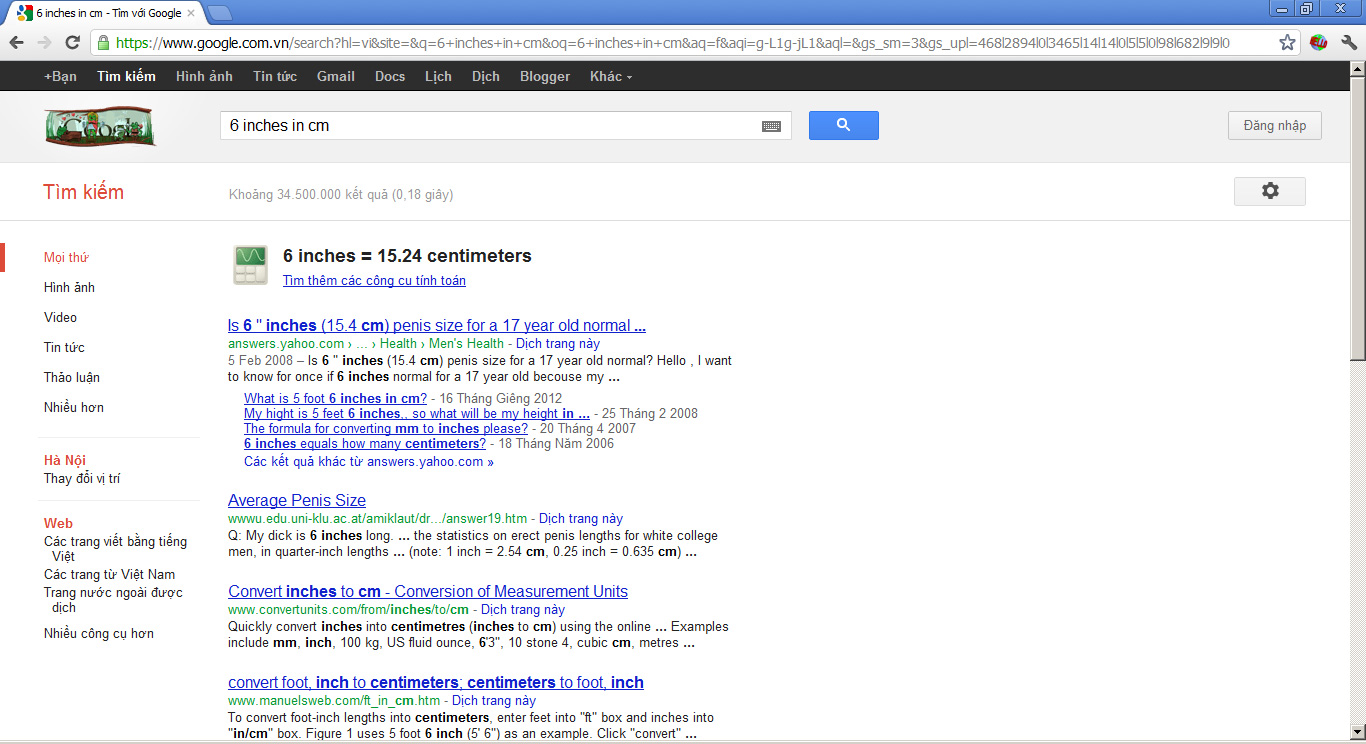
Tương tự như trên, đây là 1 trong nhiều chức năng thú vị nhất của Google tính cho tới thời điểm hiện tại, đó là chuyển đổi giữa nhiều đơn vị khác nhau. Chỉ cần nhập nội dung tương ứng dựa theo công thức: “X [units] in [units]”
6 inches in cm
Chuyển đổi đơn vị
Rất đơn giản và dễ dàng, chúc các bạn thành công!
T.Anh (HowToGeek)
Read more...

HostsMan - Quản lý, chỉnh sửa file Hosts hiệu quả hơn

0 nhận xét
 Hiện nay ở một số website lớn, họ thường lưu trữ dữ liệu trên nhiều cụm máy chủ đặt ở nhiều nơi trên thế giới để tránh tình trạng bị nghẽn mạng. việc truy cập để lấy dữ liệu từ máy chủ nào phần lớn là theo vị trí địa lý hoặc ngẫu nhiên, như vậy tốc độ truy cập vào website đó nhanh hay chậm còn tùy thuộc vào việc bạn được phép truy cập đến cụm máy chủ nào.
Trên Windows có một tập tin có tên là hosts. Với file này, bạn có thể tùy chỉnh tên miền đến một địa chỉ IP cụ thể, thông qua đó, khi truy cập vào website này bạn yêu cầu lấy dữ liệu trực tiếp từ cụm máy chủ do bạn chỉnh định thông qua địa chỉ IP. Ngoài ra, với file hosts bạn còn có thể dùng để làm rào cản ngặn truy cập các trang web có nội dung xấu.

Nếu bạn đang sử dụng máy tính cá nhân thì việc chỉnh sửa, lưu trữ quá dễ dàng, còn nếu bạn đang sử dụng máy tính công cộng cũng như quản lý số lượng lớn IP thì quá khó khăn. HostsMan là tiện ích được thiết kế để giúp bạn quản lý tốt hơn file hosts trên Windows.

Tính năng của HostsMan là cung cấp cho bạn các công cụ để bạn tùy chỉnh hiệu lực của file host, quản lý tên miền đích danh... Bạn có thê download HostsMan tại đây.

Sau khi tải về, cài đặt và kích hoạt ứng dụng, trên giao diện chính, HostsMan cung cấp 3 tùy chọn chính là: Tắt hiệu lực của file hosts (tương tự như xóa file hosts ra khỏi Windows), cập nhật file hosts (tải về các file hosts có sẵn), mở file host trên máy.

Đối với tùy chọn thứ nhất thì bạn có thể ra lệnh cho Windows nhận các IP và tên miền đích danh từ file host hay không, với tùy chọn này bạn không cần phải xóa file hosts đi và có thể phục hồi lại dễ dàng.

Tùy chọn thứ hai cho phép bạn tải về các file hosts có sẵn và được cung cấp số lượng lớn IP và tên miền đích danh để bạn tham khảo. Sau khi chọn tùy chọn này, trên giao diện Update, bạn có thể chọn bất kỳ một file hosts nào và nhấn nút Update để tải về. Đối với những file hosts nào chưa có trên máy thì tại cột Installed sẽ là NO, ngược lại là Yes. Trước khi tiến hành update, bạn cũng cần khai báo cho HostsMan biết là sẽ tải về một tập tin khác hay chép nội dung mới lên file hosts đang sử dụng.

Còn tùy chọn thứ 3 sẽ là công cụ để bạn thay đổi nội dung của file hosts đang sử dụng. Trên giao diện này, sẽ hiển thị IP kèm theo tên miền đích danh, nếu tên miền đích danh nào không có dấu # ở đầu thì tên miền đó có hiệu lực trên Windows, bạn có thể sử dụng tính năng này để vô hiệu hóa hiệu lực của file host đối với tên miền đó trong một khoảng thời gian ngắn.

Để tìm IP và tên miền đích danh mới vào file host, bạn nhấn chuột vào nút add trên thanh công cụ, sau đó điền tên miền vào ô Host names và địa chỉ IP chỉ định vào ô IP, nếu bạn để là 127.0.01 tức là điều hướng tên miền đó về localhost trên máy tính của bạn, áp dụng IP này nếu bạn muốn chặn một trang web bất kỳ (web đen chẳng hạn). Sau đó nhấn vào biểu tượng save để lưu lại.

HostsMan tương thích với Windows 2000/XP/Vista/7.
Read more...