
Pages

Banner 468 x 60px

 
Hiển thị các bài đăng có nhãn thu-thuat-window. Hiển thị tất cả bài đăng

Thứ Năm, 1 tháng 3, 2012

Tổng hợp các mẹo tìm kiếm nâng cao với Google

0 nhận xét

 Như tất cả chúng ta đã biết, Google chính là thành phần gần như không thể thiếu trong cuộc sống công nghệ ngày nay. Nhưng việc biết và tận dụng được thế mạnh của Google thì không phải ai cũng biết hoặc khai thác được. Trong bài viết dưới đây, chúng tôi sẽ giới thiệu với các bạn một số mẹo, thủ thuật để tăng hiệu suất tìm kiếm với Google.

1. Tìm kiếm chính xác:

Một công thức cơ bản và phổ biến nhất mà gần như ai cũng biết, đó là sử dụng dấu ngoặc kép để tìm chính xác thông tin cần thiết. Ví dụ, nếu thực hiện yêu cầu tìm kiếm như dưới đây thì hệ thống sẽ trả về các trang web có chứa từ Hello và từ Word đằng sau:

Tiếp theo là một cách tương tự như trên cũng hoạt động tốt với lệnh query để tìm kiếm chính xác từng từ, ví dụ: nếu bạn muốn tìm thông tin “mining,” thì Google đồng thời sẽ trả về những trang web có chứa từ “miners.” Trước kia thì chúng ta phải thêm dấu cộng ở đằng trước để tìm +mining, nhưng bây giờ chỉ cần đặt từ cần tìm kiếm trong dấu ngoặc kép mà thôi.

2. Loại trừ từ khóa:

Bên cạnh đó, khi bạn thêm dấu trừ vào phía trước 1 từ bất kỳ trong chuỗi thông tin tìm kiếm thì hệ thống sẽ loại bỏ tất cả các kết quả có chứa từ đó. Ví dụ: nếu muốn tìm kiếm các trang cung cấp thông tin về Linux distribution mà không có liên quan gì đến Ubuntu thì các bạn nhập từ khóa như sau:

linux distributions -ubuntu

3. Tìm trên Site nhất định:

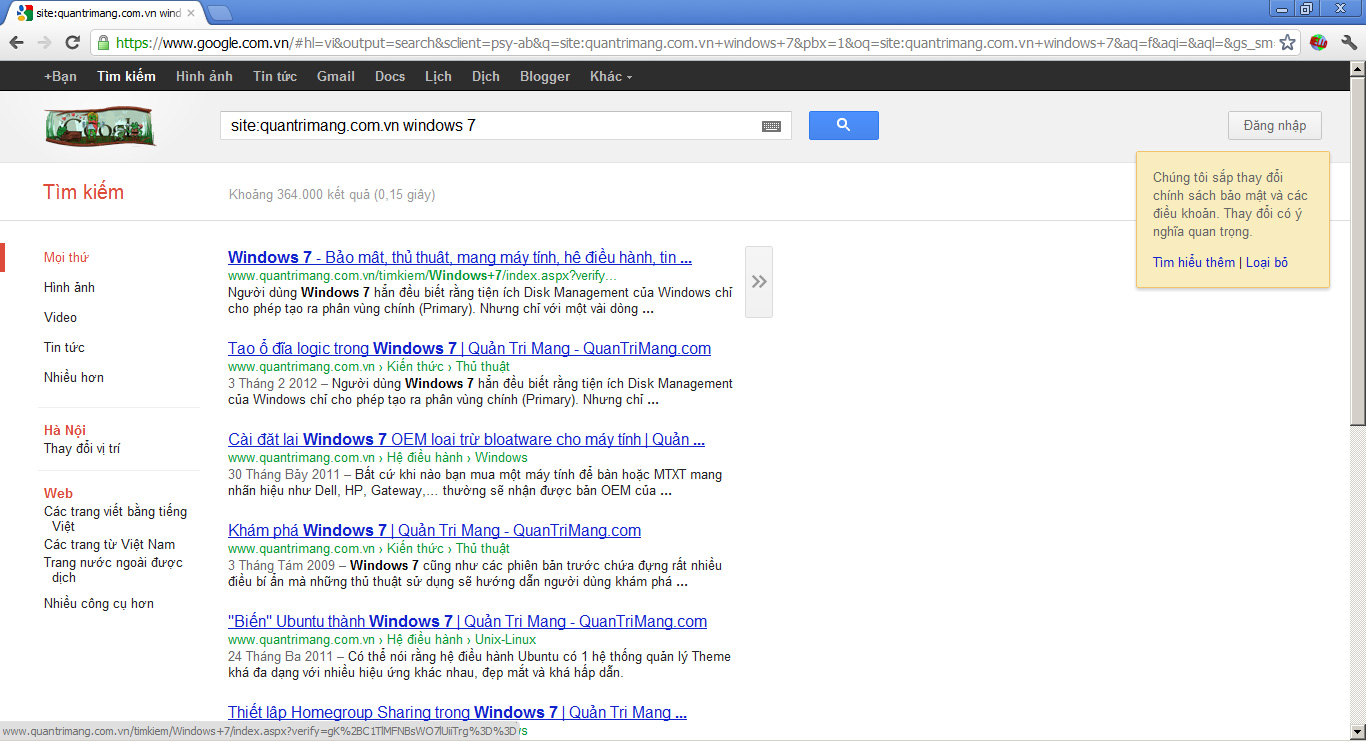
Toán tử site: cho phép người dùng tìm toàn bộ thông tin cần thiết trên 1 trang cố định nào đó. Chẳng hạn: nếu muốn tìm thông tin về Windows 7 trên Quản Trị Mạng thì các bạn hãy gõ từ khóa như sau:
site:quantrimang.com.vn windows 7
Tìm trên Site
Bên cạnh đó, chúng ta cũng có thể áp dụng cách này trên 1 domain bất kỳ. Chẳng hạn khi cần tìm các bài viết, đường dẫn có chất lượng thì nên chú tâm vào những tên miền có đuôi edu, như site:.edu để “đẩy” các kết quả từ các trang edu đó lên đầu.

4. Các từ ngữ có liên quan:

Ngược lại với ý kiến ở phần 2, các bạn hãy sử dụng dấu ~ để tìm tất cả các từ ngữ có liên quan đến từ khóa nhập vào, bên cạnh chính bản thân keyword đó. Ví dụ: khi gõ ~geek thì chúng ta sẽ nhận được rất nhiều kết quả với nhiều từ có liên quan với từ geek:
Tìm theo từ liên quan
Theo như trên thì Linux chính là từ “gần gũi” nhất với geek, tiếp theo là Greek, và sau đó là Nerd.

5. Ký tự đặc biệt:

Dấu hoa thị được sử dụng trong trường hợp người dùng muốn tìm kiếm nhiều thông tin trùng khớp với bất kỳ từ khóa nào. Ví dụ: nếu muốn biết Google đã bỏ ra bao nhiêu tiền trong việc mua và bán trong thời gian qua, các bạn hãy gõ:
“google purchased * for * dollars”
Sử dụng ký tự đặc biệt

6. Giới hạn trong khoảng thời gian:

1 thủ thuật nữa rất hay mà lại ít người để ý tới, đó là tìm trong 1 khoảng thời gian có giới hạn. Ví dụ: nếu muốn tìm kiếm dữ liệu, thông tin về Ubuntu từ năm 2008 cho tới 2010 thì nhập nội dung từ khóa như sau:
ubuntu 2008..2010
Giới hạn thời gian

7. Tìm theo định dạng file:

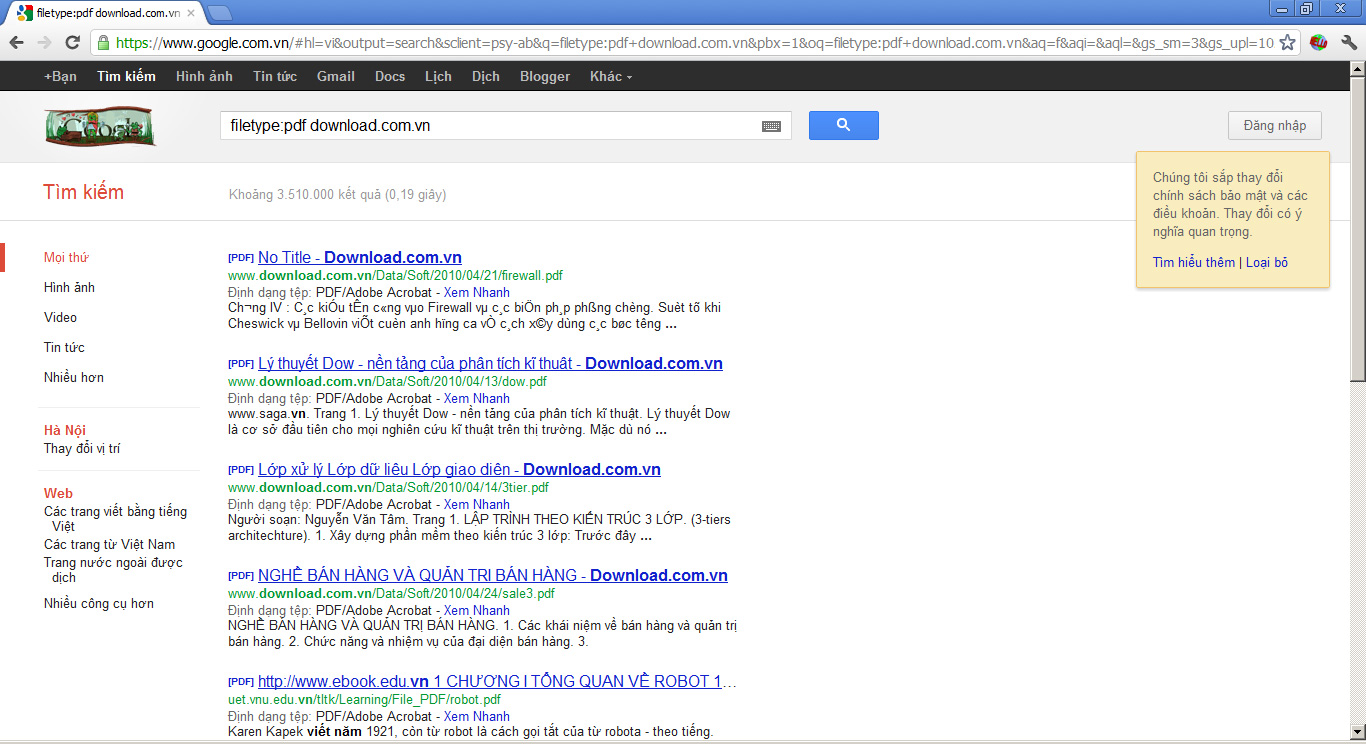
Thông số filetype: cho phép người dùng dễ dàng tìm kiếm bất kỳ định dạng tài liệu nào. Chẳng hạn, nếu muốn tìm tất cả các file PDF trên trang download.com.vn thì gõ:
Tìm theo định dạng file

8. Sử dụng OR:

Tham số OR có tác dụng tìm kiếm bất kỳ kết quả nào có liên quan tới 1 trong 2 thuật ngữ trước và sau OR. Ví dụ như sau:
ubuntu OR linux
Dùng OR
Hệ thống sẽ liệt kê tất cả các trang có chứa từ Ubuntu hoặc Linux. Lưu ý rằng OR bắt buộc phải viết hoa.

9. Định nghĩa theo từ:

Rất đơn giản và dễ dàng, nếu muốn tìm nghĩa của 1 từ nào đó thì các bạn chỉ cần gõ từ khóa theo cú pháp chung như sau:
define:word
Tìm theo định nghĩa

10. Tính toán:

Thay vì việc phải dùng Google để tìm kiếm những tiện ích trực tuyến, ứng dụng hỗ trợ để thực hiện phép tính, thì chúng ta chỉ cần sử dụng những ký tự và công thức toán học thông thường ngay trên Google. Ví dụ như sau:
(4 + 2) * (6 / 3)
Tính toán

11. Chuyển đổi đơn vị:

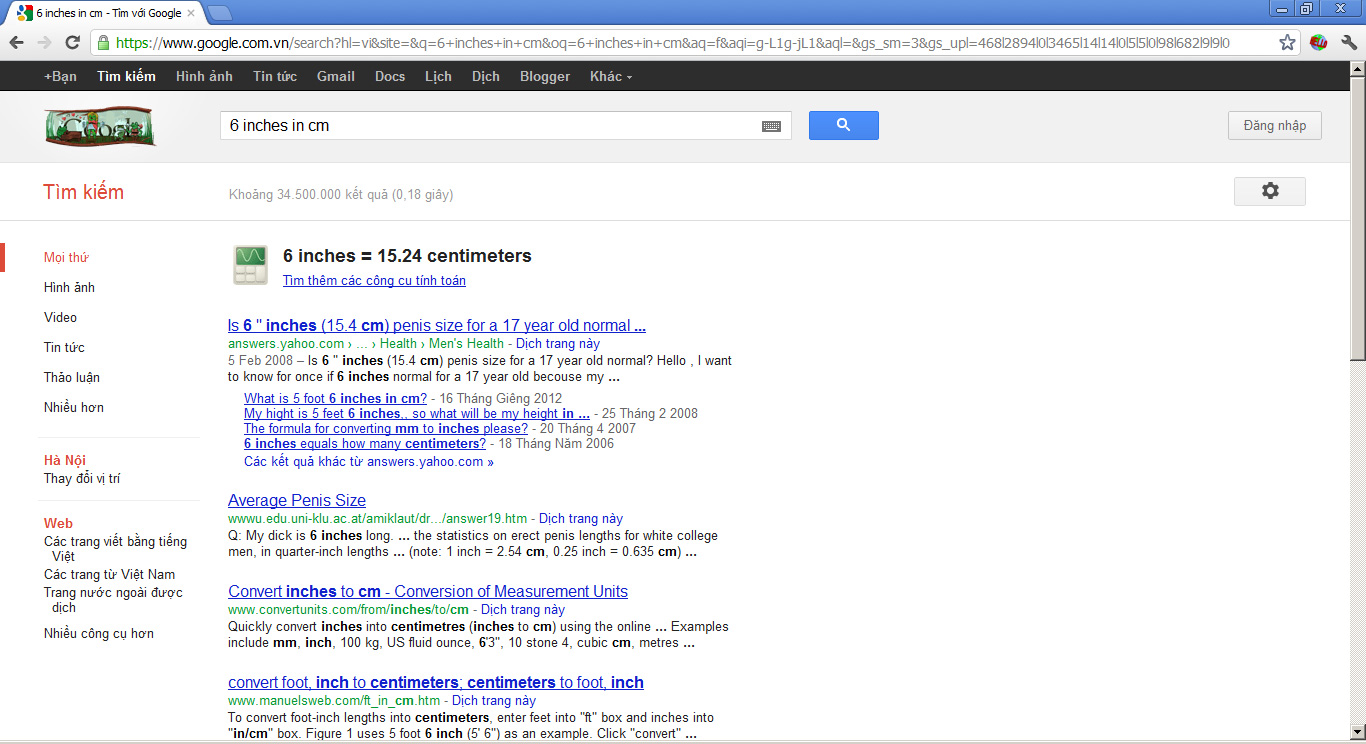
Tương tự như trên, đây là 1 trong nhiều chức năng thú vị nhất của Google tính cho tới thời điểm hiện tại, đó là chuyển đổi giữa nhiều đơn vị khác nhau. Chỉ cần nhập nội dung tương ứng dựa theo công thức: “X [units] in [units]”
6 inches in cm
Chuyển đổi đơn vị
Rất đơn giản và dễ dàng, chúc các bạn thành công!
T.Anh (HowToGeek)
Read more...

HostsMan - Quản lý, chỉnh sửa file Hosts hiệu quả hơn

0 nhận xét
 Hiện nay ở một số website lớn, họ thường lưu trữ dữ liệu trên nhiều cụm máy chủ đặt ở nhiều nơi trên thế giới để tránh tình trạng bị nghẽn mạng. việc truy cập để lấy dữ liệu từ máy chủ nào phần lớn là theo vị trí địa lý hoặc ngẫu nhiên, như vậy tốc độ truy cập vào website đó nhanh hay chậm còn tùy thuộc vào việc bạn được phép truy cập đến cụm máy chủ nào.
Trên Windows có một tập tin có tên là hosts. Với file này, bạn có thể tùy chỉnh tên miền đến một địa chỉ IP cụ thể, thông qua đó, khi truy cập vào website này bạn yêu cầu lấy dữ liệu trực tiếp từ cụm máy chủ do bạn chỉnh định thông qua địa chỉ IP. Ngoài ra, với file hosts bạn còn có thể dùng để làm rào cản ngặn truy cập các trang web có nội dung xấu.

Nếu bạn đang sử dụng máy tính cá nhân thì việc chỉnh sửa, lưu trữ quá dễ dàng, còn nếu bạn đang sử dụng máy tính công cộng cũng như quản lý số lượng lớn IP thì quá khó khăn. HostsMan là tiện ích được thiết kế để giúp bạn quản lý tốt hơn file hosts trên Windows.

Tính năng của HostsMan là cung cấp cho bạn các công cụ để bạn tùy chỉnh hiệu lực của file host, quản lý tên miền đích danh... Bạn có thê download HostsMan tại đây.

Sau khi tải về, cài đặt và kích hoạt ứng dụng, trên giao diện chính, HostsMan cung cấp 3 tùy chọn chính là: Tắt hiệu lực của file hosts (tương tự như xóa file hosts ra khỏi Windows), cập nhật file hosts (tải về các file hosts có sẵn), mở file host trên máy.

Đối với tùy chọn thứ nhất thì bạn có thể ra lệnh cho Windows nhận các IP và tên miền đích danh từ file host hay không, với tùy chọn này bạn không cần phải xóa file hosts đi và có thể phục hồi lại dễ dàng.

Tùy chọn thứ hai cho phép bạn tải về các file hosts có sẵn và được cung cấp số lượng lớn IP và tên miền đích danh để bạn tham khảo. Sau khi chọn tùy chọn này, trên giao diện Update, bạn có thể chọn bất kỳ một file hosts nào và nhấn nút Update để tải về. Đối với những file hosts nào chưa có trên máy thì tại cột Installed sẽ là NO, ngược lại là Yes. Trước khi tiến hành update, bạn cũng cần khai báo cho HostsMan biết là sẽ tải về một tập tin khác hay chép nội dung mới lên file hosts đang sử dụng.

Còn tùy chọn thứ 3 sẽ là công cụ để bạn thay đổi nội dung của file hosts đang sử dụng. Trên giao diện này, sẽ hiển thị IP kèm theo tên miền đích danh, nếu tên miền đích danh nào không có dấu # ở đầu thì tên miền đó có hiệu lực trên Windows, bạn có thể sử dụng tính năng này để vô hiệu hóa hiệu lực của file host đối với tên miền đó trong một khoảng thời gian ngắn.

Để tìm IP và tên miền đích danh mới vào file host, bạn nhấn chuột vào nút add trên thanh công cụ, sau đó điền tên miền vào ô Host names và địa chỉ IP chỉ định vào ô IP, nếu bạn để là 127.0.01 tức là điều hướng tên miền đó về localhost trên máy tính của bạn, áp dụng IP này nếu bạn muốn chặn một trang web bất kỳ (web đen chẳng hạn). Sau đó nhấn vào biểu tượng save để lưu lại.

HostsMan tương thích với Windows 2000/XP/Vista/7.
Read more...

Thứ Tư, 2 tháng 11, 2011

Tăng tốc cho máy tính Windows 7

0 nhận xét

Có nhiều cách có thể tăng tốc cho máy tính của bạn. Phụ thuộc vào hệ thống, thay đổi một vài thiết lập phần mềm cũng có thể thực hiện việc tăng tốc một cách dễ dàng.
Thông thường chúng ta có thể thay thế phần cứng để tăng tốc cho máy tính của mình. Tuy nhiên, trong bài này chúng tôi muốn giới thiệu cho các bạn một số cách thay đổi các thiết lập phần mềm để thực hiện nhiệm vụ này.

 Chạy trình quét virus
Máy tính không bị tiêm nhiễm virus! Không ai dám chắc điều đó. Hãy lập lịch trình để chương trình antivirus của bạn thực hiện quét virus hàng tuần vào thời điểm ban đêm (khi không sử dụng đến máy) để tránh cản trở các công việc cần thực hiện hàng ngày trên máy tính.

 Nâng cấp thiết lập nguồn
Mặc định, Windows sẽ thiết lập máy tính ở chế độ cân bằng (Balanced) về mặt sử dụng nguồn. Thiết lập đó nhằm cân bằng giữa hiệu suất và thời lượng của pin; tuy nhiên nếu bạn liên tục sử dụng nguồn qua adapter AC thì thiết lập này không còn thích hợp.
Bạn có thể nâng hiệu suất của laptop bằng cách sử dụng kế hoạch sử dụng nguồn khác. Để truy cập vào tính năng thay đổi kế hoạch sử dụng nguồn, kích biểu tượng pin trong khay hệ thống và chọn More power options. Chọn mũi tên sổ xuống bên cạnh Show additional plans và chọn High performance. Với kế hoạch sử dụng nguồn này, hệ thống sẽ tắt hết chức năng chuyển máy tính sang chế độ ngủ đông (chế độ cho phép tiết kiệm năng lượng khi bạn không làm việc với máy).

Để giảm sự lộn xộn của hệ thống, giảm lược bớt các ứng dụng được cài đặt trong ‘Programs and Features’ của control panel. 

Uninstall
Mặc dù Windows được thiết kế để cho phép chạy hàng nghìn ứng dụng trên một nền tảng thân thiện nhưng sự xuất hiện của rất nhiều ứng dụng có thể chiếm chỗ không gian ổ cứng, nhiều chương trình tự động khởi chạy ở thời điểm khởi động máy tính và ngốn RAM hệ thống bất cứ lúc nào máy tính được bật.
Để gỡ bỏ cài đặt một số phần mềm, vào tính năng ‘Programs and Features' trong Control Panel, gỡ bỏ cài đặt bất cứ ứng dụng nào được liệt kê ở đây mà bạn chắc chắn mình không cần đến chúng. Kiểm tra các thanh toolbar và driver thiết bị cho các sản phẩm như máy in, modem không dây, camera, bàn phím và chuột, nếu không có kế hoạch sử dụng, bạn cũng có thể bỏ cài đặt chúng. Kích Uninstall để thực hiện việc gỡ bỏ cài đặt. Trong quá trình thực hiện này, hệ thống sẽ bắt bạn phải khởi động lại nhiều lần.

Dọn dẹp ổ cứng
Việc có quá nhiều file rác trong ổ đĩa cứng cũng là một vấn đề làm chậm máy tính của bạn, cụ thể là hệ điều hành Windows phải làm việc nhiều hơn để tìm kiếm các khoảng trống dư thừa ở đâu đó để lưu các file.

Tiện ích Disk Cleanup của Windows cho bạn biết lượng không gian trống còn lại của máy tính và nhận diện các thủ phạm chính tiêu tốn nhiều dung lượng ổ.
Offload bất cứ thứ gì bạn có thể vào ổ cứng ngoài hoặc thiết bị lưu trữ khác; sau đó chạy Disk Cleanup để loại trừ các file tạp, chẳng hạn như các file Internet tạm thời, các chương trình cài đặt cũ và các file đã xóa trong Recycle Bin. Để truy cập Disk Cleanup, đánh disk cleanup vào hộp tìm kiếm trong menu Start, nhấn Enter. Chọn các hộp kiểm cho các kiểu file mà bạn muốn loại bỏ, sau đó hãy để Disk Cleanup thực hiện công việc còn lại.

 Sử dụng ReadyBoost
Nếu đang sử dụng máy tính cũ với dung lượng RAM rất ít, bạn có thể tăng tốc cho hệ thống bằng cách sử dụng ReadyBoost, một tiện ích cho phép bạn sử dụng ổ USB giống như một modul RAM. Để thực hiện, bạn cần có một cổng USB tốc độ cao và ổ USB tốc độ cao. Nếu ổ USB phù hợp với những gì ReadyBoost yêu cầu, Windows sẽ cung cấp cho bạn tùy chọn kích hoạt chế độ này khi bạn cắm USB vào máy tính. Khi cửa sổ AutoPlay xuất hiện, chọn Speed up my system; sau đó thực hiện theo các hướng dẫn.
 
Thử cài driver mới
Theo hiểu biết thông thường, bạn không nên cài đặt driver mới nếu không có gì trục trặc với máy tính, vì việc nâng cấp đôi khi có thể làm lộn xộn những gì đang ổn định trước đó. Tuy nhiên, việc nâng cấp driver mới là một cách giúp hệ thống của bạn hoạt động nhanh hơn.
Để tối thiểu hóa rủi ro trước khi thực hiện việc nâng cấp driver, bạn hãy tạo một điểm khôi phục để có thể khôi phục lại máy tính về trạng thái trước đó nếu quá trình thực hiện có gặp bất trắc: nhập Create a restore point vào hộp thoại tìm kiếm trong menu Start, kích Create... trong cửa sổ xuất hiện.
Bước tiếp theo trong việc nâng cấp driver là Windows Update. Kích Check for Updates, sau đó kích vào dòng chữ thông báo số lượng nâng cấp có sẵn. Thông thường Microsoft không bắt buộc phải thực hiện việc nâng cấp driver, vì vậy nếu Windows Update chỉ thị rằng không cần bất cứ nâng cấp quan trọng nào thì bạn cũng vẫn nên kích vào liên kết. Tích hộp kiểm bên cạnh các driver đã được cập nhật và kích OK để cài đặt.
Tiếp theo, truy cập vào website của nhà sản xuất máy tính. Kiểm tra trang hỗ trợ và download driver mới nếu có. Trong hầu hết các trường hợp, bạn phải biết phần cứng cụ thể được cài đặt trên hệ thống mình (kiểm tra Windows Device Manager nếu chưa chắc chắn số model của các thành phần) và chỉ nên download driver cần thiết. Cài đặt driver mới theo hướng dẫn; thông thường, bước này được thực hiện bằng cách chạy file thực thi và sau đó khởi động lại hệ thống. Kiểm tra toàn bộ hệ thống sau mỗi một cài đặt driver, tạo các điểm khôi phục System Restore nếu bạn muốn nâng cấp nhiều driver. Hiệu suất tổng thể sẽ tăng lên nhờ nâng cấp BIOS, bo mạch chủ và card đồ họa.

Để bỏ chế độ màn hình Splash screen khỏi máy tính, vào Application Settings và hủy chọn hộp kiểm bên cạnh 'Enable Splash screen'. 


Read more...

Hướng dẫn sử dụng tính năng nhận dạng giọng nói trong Windows 7

0 nhận xét

Việc ra lệnh bằng giọng nói và công nghệ nhận dạng giọng nói không chỉ dành riêng cho smartphone, ngày nay người dùng đang có xu hướng áp dụng trên cả những chiếc PC của họ. Hành động này có thể giúp mọi người tránh stress lặp đi lặp lại, tăng hiệu quả công việc và cảm thấy thú vị hơn. Bạn hoàn toàn có thể khởi động các chương trình, sai khiến văn bản, cuộn trang web và hơn thế nữa chỉ bằng giọng nói. Bài viết sau sẽ hướng dẫn các bạn chi tiết cách thực hiện.

Bước 1

Kích Start > Control Panel > Ease of Access > Speech Recognition, tại đây chọn "Start Speech Recognition."

Bước 2 Nhấn Next để chạy trình Speech Recognition Wizard, chọn kiểu microphone bạn sử dụng và đọc to một câu làm ví dụ.
Hướng dẫn sử dụng tính năng nhận dạng giọng nói trong Windows 7

Bước 3

Sau khi hoàn thành Wizard theo hướng dẫn, chúng tôi khuyến cáo bạn chọn tiếp menu Take Speech Tutorial. Mặc dù có chút dài dòng nhưng mục này sẽ giúp bạn tìm hiểu về cách sử dụng tính năng nhận dạng giọng nói, trong khi đó cũng “đào tạo” máy tính của mình tìm hiểu cách chủ nhân nói chuyện. Nó sẽ dạy cho bạn những điều cơ bản, chính tả, ra lệnh, và làm việc với Windows.
Hướng dẫn sử dụng tính năng nhận dạng giọng nói trong Windows 7

Bước 4

Cuối cùng bạn sẽ thấy một cửa sổ trạng thái của tính năng nhận dạng giọng nói trên màn hình. Trong phiên làm việc của user hiện hành, các thông tin hữu ích sẽ hiển thị trong cửa sổ trạng thái này. Bạn chỉ cần kích chuột vào biểu tượng microphone để kích hoạt hoặc vô hiệu hóa nhận dạng giọng nói.
Hướng dẫn sử dụng tính năng nhận dạng giọng nói trong Windows 7

Bước 5

Để tiếp tục “huấn luyện” máy tính khả năng nhận dạng giọng nói của mình, bạn trở lại Control Panel > Ease of Access > Speech Recognition và chọn "Train your computer to better understand you." Điều này sẽ chạy qua một loạt các câu để bạn đọc to.
Hướng dẫn sử dụng tính năng nhận dạng giọng nói trong Windows 7

Bước 6

Nếu bạn quên cách sử dụng phần nào đó của tính năng nhận dạng giọng nói, có thể kích Open the Speech Reference Card để được hướng dẫn:
Hướng dẫn sử dụng tính năng nhận dạng giọng nói trong Windows 7
Thủ thuật: bạn có thể dùng để thay thế các phím tắt thường xuyên sử dụng, chẳng hạn nói "press F5" để làm tươi lại trình duyệt hoặc "press Control Tab" để chuyển đổi các tab. Tuy nhiên bạn cần lưu ý đọc tiếng Anh sao cho đủ lớn và rõ ràng để máy tính dễ nhận biết.
Đ.Hải (nguồn Cnet)
Read more...